Einleitung
Viele Nutzer möchten ihren Segway-/Ninebot-Scooter unter iOS mit Tools wie Pichi’s Scooter Utility (PSU) und BlueFy anpassen oder neue Firmware aufspielen.
Diese Anleitung führt Schritt für Schritt durch den kompletten Prozess – von der Vorbereitung über die UID-Ermittlung bis hin zum Flashen der vom Telegram-Bot erhaltenen Dateien.
Außerdem sind typische Stolperfallen und die wichtigsten FAQ direkt integriert, sodass ihr nicht mehr in zig Threads suchen müsst.
 Hinweis:
Alle Schritte erfolgen auf eigenes Risiko. Eingriffe können:
- Garantie und Betriebserlaubnis gefährden
- zum „Bricken“ des Scooters führen (bei Abbruch des Flashens)
- rechtliche Konsequenzen haben, wenn der Roller im öffentlichen Straßenverkehr außerhalb der Vorgaben betrieben wird
1. Vorbereitung
• Scooter mindestens 50 % laden, iPhone ebenfalls.
• iPhone neu starten, Bluetooth im Kontrollzentrum einmal aus- und wieder einschalten.
• Alle Apps schließen, die eventuell schon mit dem Scooter verbunden sind.
• Standort- und Bluetooth-Berechtigungen für PSU/BlueFy beim ersten Start erlauben.
2. Segway-App entkoppeln (Pflichtschritt!)
Damit Dritt-Apps überhaupt eine stabile Verbindung aufbauen können, muss die Segway-App die Bindung lösen.
So geht’s:
1. Segway-App öffnen → Gerät auswählen.
2. Menü/Einstellungen → ganz nach unten scrollen.
3. „Unbind / Entkoppeln“ auswählen.
4. E-Mail-Code eingeben (falls abgefragt) → bestätigen.
5. Falls aktiv: „Find My“-Bindung deaktivieren.
 Hintergrund: Ein BLE-Gerät (Scooter) kann nur mit einer App gleichzeitig verbunden sein.
3. Benötigte Apps installieren
1. TestFlight (Apple Beta-Plattform):
→ App Store Download
2. Pichi’s Scooter Utility (PSU) über TestFlight:
→ Einladungslink
Grund: Wird zum Flashen benötigt, da es über Luna/BlueFy nicht möglich ist.
3. BlueFy – Web Bluetooth Browser:
→ App Store Download
Grund: wird benötigt zum verwenden von Luna und später nach dem Flashen für erweiterte Einstellungen des Scooters
4. UID auslesen
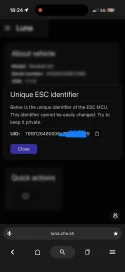
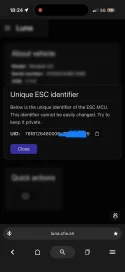
Die UID ist eine eindeutige Gerätekennung, die der Bot benötigt, um die passenden Dateien zu generieren.
So liest du sie aus:
• BlueFy öffnen
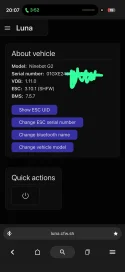
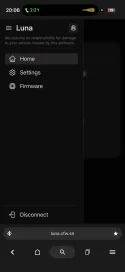
• Link zu Luna öffnen
• Mit dem Scooter verbinden
• In der Weboberfläche des Tools auf „Copy UIDs“ klicken
• UID sichern und nicht öffentlich teilen (nur dem Bot übergeben)
5. Dateien über den Telegram-Bot beziehen
Der Community-Bot stellt die Firmware-Dateien bereit:
Telegram Bot Link
Ablauf:
1. Bot starten (`/start` eingeben).
2. UID, die du aus BlueFy kopiert hast, im Chat einfügen.
3. Der Bot liefert dir die passenden VCU- und MCU-Dateien.
4. Dateien in der iOS Dateien-App speichern → z. B. unter „Auf meinem iPhone“.
(Wichtig: PSU kann nur Dateien öffnen, die in der Dateien-App liegen – nicht direkt aus Telegram.)
 Diskussion und Updates im Forum:
Kostenloser Unlock-Thread / Downgrade Referral
6. Flashen der Dateien mit PSU
1. PSU starten → Scooter verbinden.
2. In den Flash-Tab wechseln.
3. Zuerst die VCU-Datei auswählen → „Start Flash“.
4. Nach Abschluss die MCU-Datei flashen.
5. Während des Flash-Vorgangs:
• iPhone nicht sperren
• App nicht schließen
• Roller nicht ausschalten
• stabile BT-Verbindung sicherstellen
Wichtig:
• Immer erst VCU, dann MCU flashen.
• Ein Abbruch während des Vorgangs kann den Scooter unbrauchbar machen.
7. Neustart nach dem Flashen
• Roller ausschalten → nach ca. 10 Sekunden wieder einschalten.
• BlueFy ebenfalls neu starten.
• Danach sollten die neuen Optionen in den Apps erscheinen.
8. Erweiterte Einstellungen
Nach erfolgreichem Flashen stehen in Luna zusätzliche Optionen zur Verfügung, z. B.:
• Region ändern („Change Region“)
• Firmware aus Repo laden
• Erweiterte Diagnosewerte
9. Typische Stolperfallen & Lösungen
„PSU/BlueFy bleibt bei 0 %“
• Segway-App noch verbunden? → Entkoppeln!
• Akku zu schwach? → mindestens 50 %.
• iOS-Bluetooth toggeln, Roller kurz aus/an.
„Bot antwortet nicht“
• Bot ist oft stark ausgelastet → später erneut probieren.
• UID korrekt kopiert? → auf Format achten.
„PSU-Link funktioniert nicht“
• Beta-Slots sind zeitweise voll.
„Optionen erscheinen nicht nach Flash“
• Roller und Apps neu starten. BlueFy zeigt die erweiterten Optionen erst nach einem Neustart korrekt an.
10. FAQ
Kann ich wieder zurück auf Original-Firmware?
Ja, der Bot stellt auch die Originaldateien bereit. Einfach wie beim Flash beschrieben installieren.
Brauche ich BlueFy UND PSU?
Nein. Zum Flashen ist PSU Standard. BlueFy eignet sich vor allem für Diagnose und schnelle Einstellungen.
Geht meine Garantie verloren?
Ja, sobald inoffizielle Dateien geflasht werden. Reine Nutzung von PSU/BlueFy für Diagnose ist unproblematisch.
11. Weitere nützliche Threads im Forum
• To-do-Liste & Wartungstipps
• Datenbestätigung direkt von Segway/Ninebot herunterladen
• Kostenloser Unlock-Thread / Downgrade Referral
12. Zusammenfassung (TL;DR)
1. Roller in Segway-App entkoppeln.
2. TestFlight, PSU & BlueFy installieren.
3. UID mit Luna in BlueFy auslesen.
4. UID an Telegram-Bot → VCU/MCU-Dateien erhalten.
5. Dateien in Dateien-App speichern.
6. Mit PSU flashen (erst VCU, dann MCU).
7. Roller & Apps neu starten → Optionen nutzen.
Viele Nutzer möchten ihren Segway-/Ninebot-Scooter unter iOS mit Tools wie Pichi’s Scooter Utility (PSU) und BlueFy anpassen oder neue Firmware aufspielen.
Diese Anleitung führt Schritt für Schritt durch den kompletten Prozess – von der Vorbereitung über die UID-Ermittlung bis hin zum Flashen der vom Telegram-Bot erhaltenen Dateien.
Außerdem sind typische Stolperfallen und die wichtigsten FAQ direkt integriert, sodass ihr nicht mehr in zig Threads suchen müsst.
Hinweis:Alle Schritte erfolgen auf eigenes Risiko. Eingriffe können:
- Garantie und Betriebserlaubnis gefährden
- zum „Bricken“ des Scooters führen (bei Abbruch des Flashens)
- rechtliche Konsequenzen haben, wenn der Roller im öffentlichen Straßenverkehr außerhalb der Vorgaben betrieben wird
1. Vorbereitung
• Scooter mindestens 50 % laden, iPhone ebenfalls.
• iPhone neu starten, Bluetooth im Kontrollzentrum einmal aus- und wieder einschalten.
• Alle Apps schließen, die eventuell schon mit dem Scooter verbunden sind.
• Standort- und Bluetooth-Berechtigungen für PSU/BlueFy beim ersten Start erlauben.
2. Segway-App entkoppeln (Pflichtschritt!)
Damit Dritt-Apps überhaupt eine stabile Verbindung aufbauen können, muss die Segway-App die Bindung lösen.
So geht’s:
1. Segway-App öffnen → Gerät auswählen.
2. Menü/Einstellungen → ganz nach unten scrollen.
3. „Unbind / Entkoppeln“ auswählen.
4. E-Mail-Code eingeben (falls abgefragt) → bestätigen.
5. Falls aktiv: „Find My“-Bindung deaktivieren.
Hintergrund: Ein BLE-Gerät (Scooter) kann nur mit einer App gleichzeitig verbunden sein.3. Benötigte Apps installieren
1. TestFlight (Apple Beta-Plattform):
→ App Store Download
2. Pichi’s Scooter Utility (PSU) über TestFlight:
→ Einladungslink
Grund: Wird zum Flashen benötigt, da es über Luna/BlueFy nicht möglich ist.
3. BlueFy – Web Bluetooth Browser:
→ App Store Download
Grund: wird benötigt zum verwenden von Luna und später nach dem Flashen für erweiterte Einstellungen des Scooters
4. UID auslesen
Die UID ist eine eindeutige Gerätekennung, die der Bot benötigt, um die passenden Dateien zu generieren.
So liest du sie aus:
• BlueFy öffnen
• Link zu Luna öffnen
• Mit dem Scooter verbinden
• In der Weboberfläche des Tools auf „Copy UIDs“ klicken
• UID sichern und nicht öffentlich teilen (nur dem Bot übergeben)
5. Dateien über den Telegram-Bot beziehen
Der Community-Bot stellt die Firmware-Dateien bereit:
Telegram Bot LinkAblauf:
1. Bot starten (`/start` eingeben).
2. UID, die du aus BlueFy kopiert hast, im Chat einfügen.
3. Der Bot liefert dir die passenden VCU- und MCU-Dateien.
4. Dateien in der iOS Dateien-App speichern → z. B. unter „Auf meinem iPhone“.
(Wichtig: PSU kann nur Dateien öffnen, die in der Dateien-App liegen – nicht direkt aus Telegram.)
Diskussion und Updates im Forum:Kostenloser Unlock-Thread / Downgrade Referral
6. Flashen der Dateien mit PSU
1. PSU starten → Scooter verbinden.
2. In den Flash-Tab wechseln.
3. Zuerst die VCU-Datei auswählen → „Start Flash“.
4. Nach Abschluss die MCU-Datei flashen.
5. Während des Flash-Vorgangs:
• iPhone nicht sperren
• App nicht schließen
• Roller nicht ausschalten
• stabile BT-Verbindung sicherstellen
Wichtig:• Immer erst VCU, dann MCU flashen.
• Ein Abbruch während des Vorgangs kann den Scooter unbrauchbar machen.
7. Neustart nach dem Flashen
• Roller ausschalten → nach ca. 10 Sekunden wieder einschalten.
• BlueFy ebenfalls neu starten.
• Danach sollten die neuen Optionen in den Apps erscheinen.
8. Erweiterte Einstellungen
Nach erfolgreichem Flashen stehen in Luna zusätzliche Optionen zur Verfügung, z. B.:
• Region ändern („Change Region“)
• Firmware aus Repo laden
• Erweiterte Diagnosewerte
9. Typische Stolperfallen & Lösungen
„PSU/BlueFy bleibt bei 0 %“
• Segway-App noch verbunden? → Entkoppeln!
• Akku zu schwach? → mindestens 50 %.
• iOS-Bluetooth toggeln, Roller kurz aus/an.
„Bot antwortet nicht“
• Bot ist oft stark ausgelastet → später erneut probieren.
• UID korrekt kopiert? → auf Format achten.
„PSU-Link funktioniert nicht“
• Beta-Slots sind zeitweise voll.
„Optionen erscheinen nicht nach Flash“
• Roller und Apps neu starten. BlueFy zeigt die erweiterten Optionen erst nach einem Neustart korrekt an.
10. FAQ
Kann ich wieder zurück auf Original-Firmware?
Ja, der Bot stellt auch die Originaldateien bereit. Einfach wie beim Flash beschrieben installieren.
Brauche ich BlueFy UND PSU?
Nein. Zum Flashen ist PSU Standard. BlueFy eignet sich vor allem für Diagnose und schnelle Einstellungen.
Geht meine Garantie verloren?
Ja, sobald inoffizielle Dateien geflasht werden. Reine Nutzung von PSU/BlueFy für Diagnose ist unproblematisch.
11. Weitere nützliche Threads im Forum
• To-do-Liste & Wartungstipps
• Datenbestätigung direkt von Segway/Ninebot herunterladen
• Kostenloser Unlock-Thread / Downgrade Referral
12. Zusammenfassung (TL;DR)
1. Roller in Segway-App entkoppeln.
2. TestFlight, PSU & BlueFy installieren.
3. UID mit Luna in BlueFy auslesen.
4. UID an Telegram-Bot → VCU/MCU-Dateien erhalten.
5. Dateien in Dateien-App speichern.
6. Mit PSU flashen (erst VCU, dann MCU).
7. Roller & Apps neu starten → Optionen nutzen.
Anhänge
Zuletzt bearbeitet: