


 Dieser FlashGuide ist plattformübergreifend für diverse E-Scooter!
Folgende Scooter werden aktuell unterstützt:Ninebot MAX / Seat / Audi G30/D II *
Ninebot G30Lx *
Ninebot D-Serie
Ninebot ESX-Serie *
Ninebot E-Serie *
Ninebot F-Serie *
Ninebot G2x *
Ninebot F3 **
Ninebot G3 **
Ninebot ZT3 **
Ninebot GT3 **
Xiaomi Mi 1s *
Xiaomi Mi Pro 2 *
Xiaomi Mi 3 *
Xiaomi Pro *
Umfang der Kompatibilität siehe Spoiler unten – * = vollkommene mit SHFW / ** = anstehende/Nicht markierte grundlegende Nutzung mit SHU, keine SHFW, ebenfalls für die anstehende X3-Reihe.
Unterstützt im Sinne vom Auslesen und grundlegende Funktionen sind alle oben.
* Zurzeit vollumfängliche Nutzung für SHU und SHFW Verfügbare mit * markiert.
Es gelten Abweichungen bei einigen Modellen der Reihe, weitere anstehende Modifikationen am Roller selbst durch Software oder Hardware, sowie eventuelle zukünftige Änderungen zum Zeitpunkt der Bearbeitung oder Aktualisierung der Anleitung. Daher bitte sorgsam recherchieren und den Roller passend dafür aufarbeiten.
** Die X3-Reihe wird nach offizieller Ankündigung von SH noch folgen und vermutlich vollkommene Nutzung wie bei * ermöglichen. Genaues Datum ist unbekannt.
Grundlegend heißt, dass der Roller ausgelesen werden kann sowie die Funktionen wie der Wechsel von Regionen möglich sein können. Keine SHFW. WICHTIG!
Bevor mit dem Rollertuning begonnen wird, bitte diese Informationen in Ruhe lesen und den Haftungsausschluss der Nutzungsbedingungen – Pkt. 8 – beachten!
Bitte beachtet auch „Firmware-Distanzierung
 Warum RP keine Firmwares hostet...“
Durch die aktuelle wirtschaftliche Lage (Halbleiter-Engpässe) werden von E‑Scooter-Herstellern aktuell vermehrt „No-Name-Chips“ statt der bekannten STM32 (MCU)
in den Controllern verbaut.
Deswegen sollte man immer wissen, welchen Controller-Typ man im E-Scooter verbaut hat, bevor man ihn flasht.
Folgende neuen Controller-Typen mit alternativem Chip gibt es aktuell:
- v1.1 Controller mit Artery Chip (Ninebot MAX /Seat/Audi G30/D II)
- v0.9 Controller mit Artery Chip (F-Serie)
- v3.1 Controller mit Gigadevice Chip (Xiaomi Mi E-Scooter)
Ein Indiz für den alten Controller ist die UID (Unique Identifier) des Scooters. Diese lässt sich beispielsweise mit den Apps m365 downG oder der SHU auslesen.
Hat man bei DownG an der 2. Stelle „FF“ (Byte-Paar) oder in der SHU an der 1. Stelle das „FF“, deutet das auf den alten ESC-Typ hin.
Diese Methode zum identifizieren des Mikrocontroller wurde von VooDooShamane ursprünglich für die Xiaomi Roller entwickelt, sie lässt sich jedoch auch hier hervorragend anwenden.
Die neue SHU (ScooterHacking Utility) kann diese neuen Controller-Typen nun auch automatisch identifizieren.
Deswegen schaut immer, dass ihr die neueste Version der SHU nutzt.
 Info
InfoSHU v4.2.1 kann bei den G30 Max Scootern nur bis DRV173 (egal welcher Controller) eine SHFW oder andere DRVs flashen.
Ab einer DRV183 (oder DRV1.7.13, je nach App angezeigt) und aufwärts kann der Controller nicht mehr per App (Bluetooth) geflasht werden.
Denn die DRV183 besitzt einen bis dato ungeknackten Flash-Schutz!
Wenn ihr einen alten G30 Max v1.0‑Controller mit STM32‑MCU habt, muss die DRV183 vorher manuell via ST‑Link downgradet werden. ( ST-Link Amazon, Amazon, Amazon )
Habt ihr einen neuen G30_New Generation_v1.1‑Controller mit AT32‑MCU, muss die DRV183 vorher manuell via ST‑Link downgradet werden. ( ST-Link Amazon, Amazon, Amazon )
Eine weitere Methode wäre der Tausch der AT32‑MCU gegen eine STM32 MCU.
Hierbei spricht man dann von dem sogenannten ->Chip-Swap<- .
Bevor ihr das Downgrade macht, solltet ihr euch zusätzlich sicher sein, welchen Motortyp ihr am Roller verbaut habt.
Der neue Motor (PADH/PAAH 122) ist nicht mit der Firmware-Version (Regular-Base173) kompatibel.
Dazu bitte die Regular-Base187 auswählen.
Wenn ihr den PADH122-Motor nutzen wollt, müssen die ersten fünf Stellen der Seriennummer wie folgt aussehen:
N4GEX – German
N4GPX – EU
N4GNX – US
Man erkennt ihn leicht an der veränderten Optik. Beim alten Hinterrad war das Ventil auf derselben Seite wie das Motorkabel.
Beim aktuellen Motor (PADH/PAAH 122) sitzt das Ventil auf der gegenüberliegenden Seite.
Aktuell werden auch keine CST-Reifen mehr verwendet.
Der aktuelle G30D kommt mit Pneus der Marke YuanXing (GREEN TIRE) in der bekannten Größe 10″ 60/70-6,5 daher.
Falls beim G30/D eine restriktive DRV 1.7.x installiert ist, kann diese über die SHU-App über eine DRV-Compat 1.7.x unter „Flash > Repo > DRV“ überspielt werden.
Beim Fehlschlag bleibt euer Roller immer noch funktionstüchtig.
Generell sind alle DRV-Versionen unter 1.8.3 und BLE‑Versionen < 1.1.7 beim Ninebot Max ohne Einschränkungen mit dieser Anleitung kompatibel.
Falls nicht, bitte zusätzlich „BLE“ herabsetzen, danke. Mehr dazu hier.
Falls ihr euch nicht zutraut, bei 1.7.3+ (darüber) „downzugraden“, könnt ihr die Hilfe anderer in Anspruch nehmen.
Erforderliche Versionen zur Befolgung der Anleitung für den Ninebot Max: DRV 1.7.3 oder niedriger, sowie BLE 1.1.7 oder niedriger.
Beim Ninebot G2 muss eine modifizierte DRV-Firmware über ( ST-Link Amazon, Amazon, Amazon ) aufgespielt werden damit die Anleitung befolgt werden kann. Mehr dazu hier. (Die Seite nach Bedarf bitte übersetzen lassen – leider geht Google Translate zzt. nicht mehr)
Hier unten findet ihr Ansätze, ohne manuelles direktes Umprogrammieren an der Hardware oder den Roller zu öffnen.
Hierbei wird ausschließlich mit Anwendungen am Smartphone gearbeitet.
Diese erleichtern die Arbeit mit der Anleitung erheblich.
Bitte dazu jeweils den passenden „Spoiler“ hier unten zu euren Modellen ausklappen.
Zurzeit sind diese nur für ausgewählte Modelle von den Ninebots der ersten, zweiten sowie der dritten Generation möglich: G30, G2, F2, F20/25/30/40, E22/E25/E45 sowie G3, ZT3, F3.
Für eine Alternative ohne ( ST-Link Amazon, Amazon, Amazon ) für die Ninebots der dritten Generation hier unten ausklappen.
Aktuell lassen sich nun auch die neueren Modelle G3, ZT3 und F3 einfach intern in der App, dank der neuen SHU v4 über Region Change „entsperren“.
Bei ausreichender Aktivität beim Scooterhacking-Discord über den Bot dort. Dafür müsst Ihr aber lange genug dort aktiv sein, somit nicht für Nutzer die „jetzt“ was benötigen. Diese Option ist somit nur für die Veteranen dort interessant, ansonsten bleibt zurzeit nur der „Region Change“, sprich der Wechsel der Regionen, möglich. Alles darüber hinaus bis dato nur ST-Link.
Dies ermöglicht eine „echte“ Entsperrung jenseits der Wechsel der Regionen.
Soweit der Unlock genehmigt wurde wie folgt ansetzen:
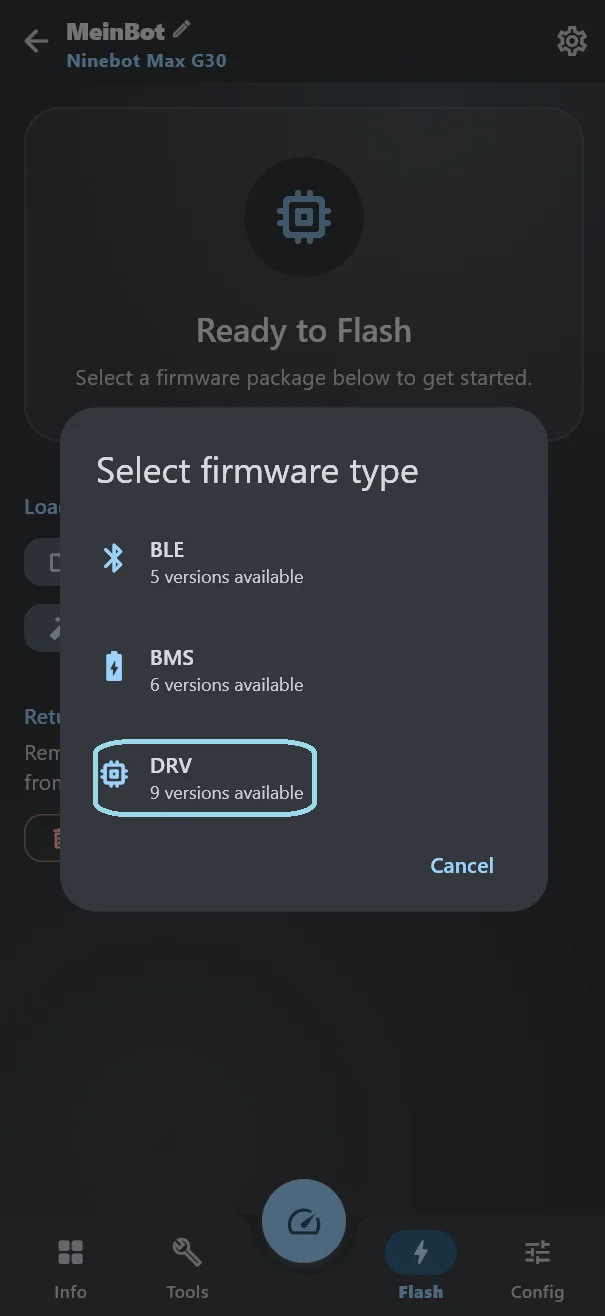
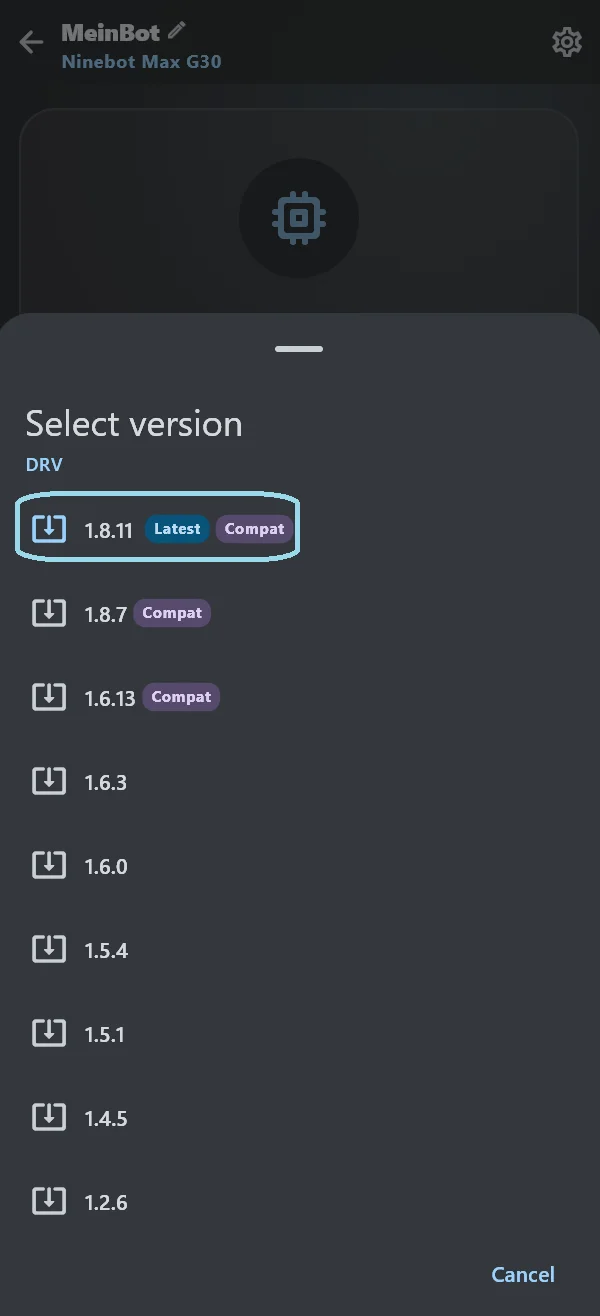
Beim G30 reicht es aus DRV „Compat“ auszuwählen und diese zu flashen, die 1. + 2. Generation der Ninebot haben das selbe Prinzip.
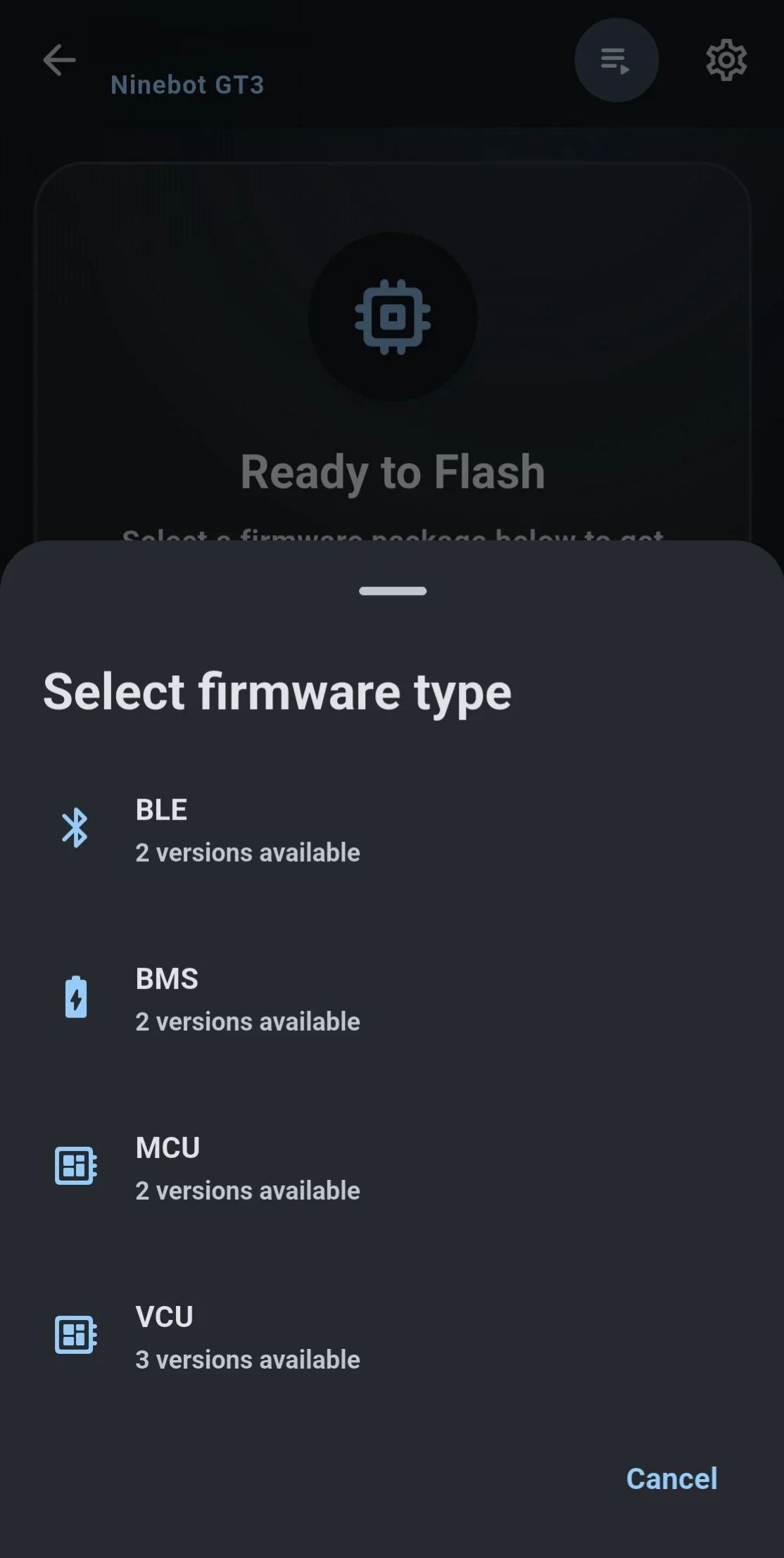
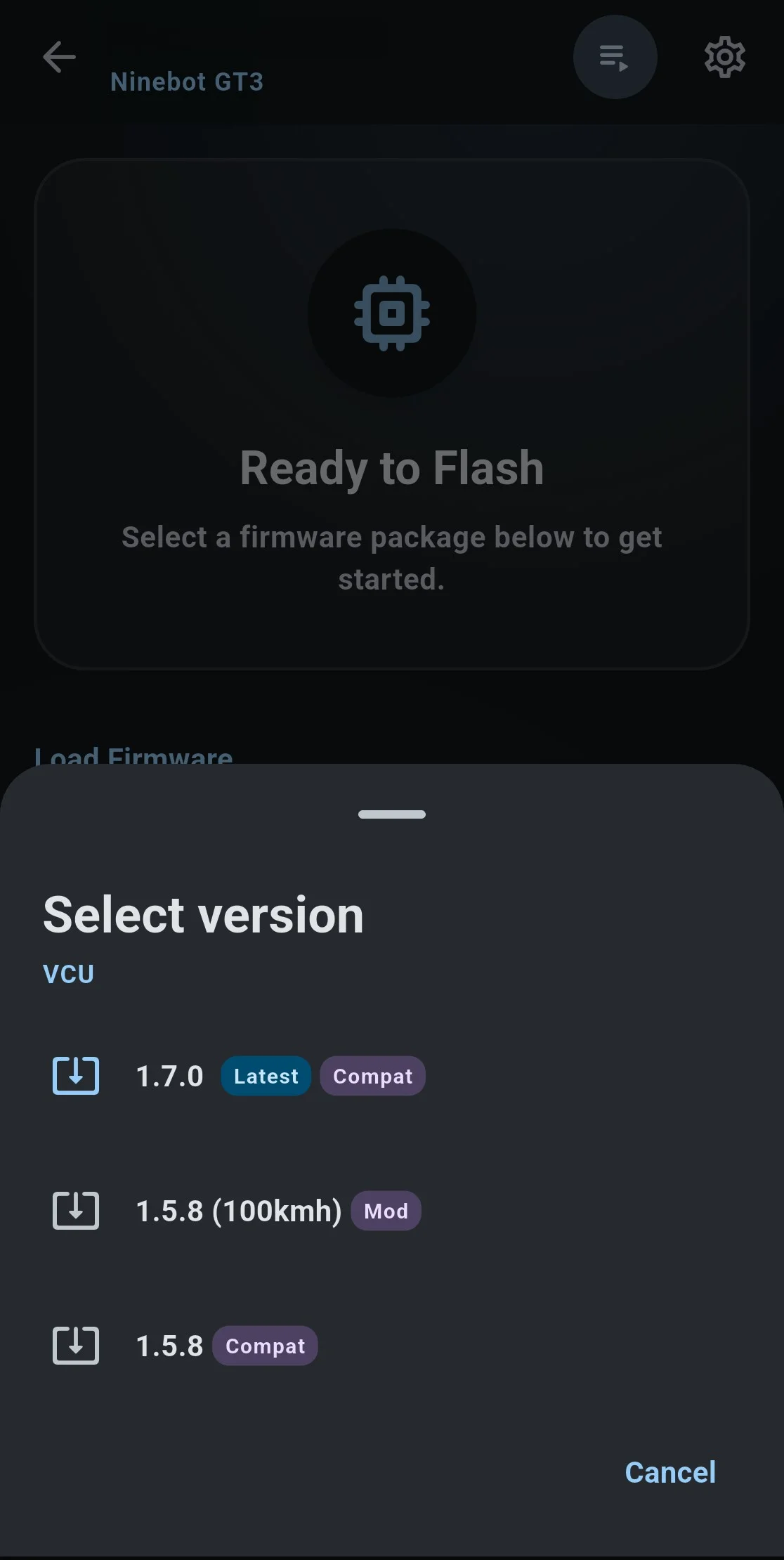
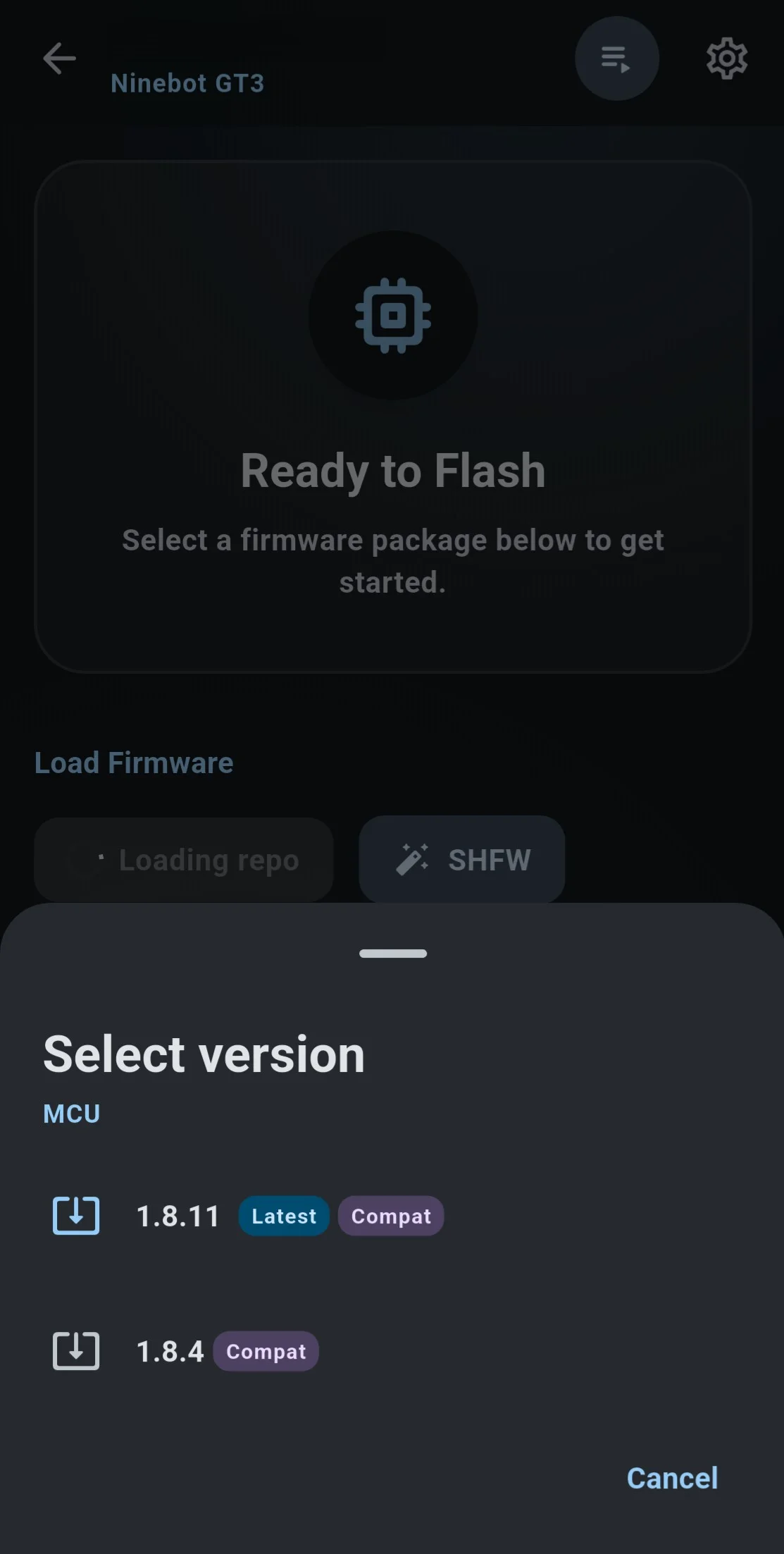
Bei der 3. Generation erst die VCU (Dashboard) 100 km/h auswählen dann anschließend die MCU (Controller). Ebenfalls nur die Compat-Versionen bei beiden nutzen. In dem Beispiel wurde der GT3D genutzt.
Unter Umständen kann es sein, dass beim Flashen eine Fehlermeldung kommen kann. Das liegt daran, dass ein VPN benötigt wird. Hierbei muss einfach ein Standort außerhalb von Deutschland genutzt werden. Danach erneut versuchen.
Schon seid ihr bereit die Anleitung weiter zu befolgen!
(Lieben Dank an die SH‑Community, die diese Information bereitgestellt hat, sowie an unserer.)
Bei ausreichender Aktivität beim Scooterhacking-Discord über den Bot dort. Dafür müsst Ihr aber lange genug dort aktiv sein, somit nicht für Nutzer die „jetzt“ was benötigen. Diese Option ist somit nur für die Veteranen dort interessant, ansonsten bleibt zurzeit nur der „Region Change“, sprich der Wechsel der Regionen, möglich. Alles darüber hinaus bis dato nur ST-Link.
Dies ermöglicht eine „echte“ Entsperrung jenseits der Wechsel der Regionen.
Soweit der Unlock genehmigt wurde wie folgt ansetzen:
- Nun SHU öffnen und euren Roller auswählen.
- Dann zu „Flash“ > „Load from Repo“ > "MCU" > aktuelle vorhandene Version auswählen und dann diese aufspielen.
- Zuletzt danach auch in der App zu „TOOLS“ > „change region“ > „US“ wählen.
Beim G30 reicht es aus DRV „Compat“ auszuwählen und diese zu flashen, die 1. + 2. Generation der Ninebot haben das selbe Prinzip.
- Nun SHU öffnen und euren Roller auswählen.
- Dann zu „Flash“ > „Load from Repo“ > "VCU" > aktuelle vorhandene Version auswählen und dann diese aufspielen.
- Dann zu „Flash“ > „Load from Repo“ > "MCU" > aktuelle vorhandene Version auswählen und dann diese aufspielen.
- Zuletzt danach auch in der App zu „TOOLS“ > „change region“ > „US“ wählen.
Bei der 3. Generation erst die VCU (Dashboard) 100 km/h auswählen dann anschließend die MCU (Controller). Ebenfalls nur die Compat-Versionen bei beiden nutzen. In dem Beispiel wurde der GT3D genutzt.
Unter Umständen kann es sein, dass beim Flashen eine Fehlermeldung kommen kann. Das liegt daran, dass ein VPN benötigt wird. Hierbei muss einfach ein Standort außerhalb von Deutschland genutzt werden. Danach erneut versuchen.
Schon seid ihr bereit die Anleitung weiter zu befolgen!
(Lieben Dank an die SH‑Community, die diese Information bereitgestellt hat, sowie an unserer.)
Erforderliche Versionen zur Befolgung der Anleitung für die unterstützten Xiaomi’s: BLE 1.5.2 oder niedriger, sowie die DRV je nach Controller, wie unten aufgelistet.
Die Controller der Revision 3.0 (STM) sind grundsätzlich kompatibel mit dieser Anleitung.
Controller der Revision 3.1 (GD32) nicht niedriger als: DRV 3.1.9 (1 S), DRV 2.4.7 (Pro 2), DRV 2.4.2 (Lite und Essential) oder DRV 0.1.5 (Mi 3).
Es bestehen für die Xiaomi’s ebenfalls die Alternative über MiDu-Flasher zu arbeiten. Mehr dazu hier.
In dieser Anleitung wird mit einem Ninebot G30D gearbeitet, wo andere Versionen zur Verfügung stehen.
Begriffserklärung & Vorwort
- Custom = selbst gemacht/modifiziert
- Firmware = Betriebssoftware
- CFW = Custom FirmWare = modifizierte Betriebssoftware
- OFW = Original FirmWare = unveränderte Betriebssoftware
- SHFW = Scooter Hacking FirmWare = mod. Betriebssoftware mit Möglichkeit von Echtzeiteinstellungen (on-the-fly)
- BLE = Bluetooth/Dashboard-Einheit genauer gesagt deren Firmware (Teil 1 - gleichzeitig Eingabegerät)
- ESC / DRV = Haupt/Motorcontroller oder dessen Firmware (Teil 2)
- • BMS = Battery-Management-System und dessen Firmware (Teil 3)
- Alle drei Teile müssen funktionieren und kommunizieren können, damit der E-Scooter startet!
- KERS = Kinetisches EnergieRückgewinnungsSystem
Wir beschäftigen uns mit der SHFW, die über SHU verfügbar ist. Die App, sowohl auch die Firmware wurden von den Kollegen von ScooterHacking bereitgestellt.
Deren Arbeit ist sehenswert, ihr könnt gerne den Mitwirkenden einen Kaffee spendieren. Sie werden sich bestimmt freuen!
Diese Anleitung basiert auf bereits bestehendem Grundwissen von dieser Anleitung (MAX-Anleitung) auch ebenfalls von dieser App (SHU).
Nachdem ihr euch beides durchgelesen habt, können wir uns nun weiter mit der Thematik rund um SHFW befassen und was diese anders macht als die vorherigen üblichen CFW-Generatoren:
- Es werden keine einzelnen Dateien heruntergeladen und auf dem Handy abgespeichert und dann geflasht. Dies ist so, da SHU die SHFW aus einer Cloud von ScooterHacking bezieht und diese herunterlädt. Ihr müsst nur tippen, mehr nicht.
- Alle neuen Einstellungen müssen ab sofort nicht mehr, wie zuvor über eine CFW auf den Scooter geflasht werden.
Ihr ändert die Einstellungen auf der SHU-App auf eurem Android-Gerät und diese werden unmittelbar (in Echtzeit) an die SHFW zum Scooter übermittelt.
- Die Ampere sind nun „echte“ Ampere und keine ungefähren Angaben von Ampere-Werten. Werden 25 A eingestellt, sind es 25 A. Nicht mehr oder weniger, wie vorher gehabt. Dies hat den Vorteil, dass Ihr nun mehr Anzug habt. Es werden max. 32 A empfohlen, da die Kabel nur so viel nominell aushalten.
- Im folgenden Bild sind die Phasenstecker des Motors zu erkennen, die aufgrund einer zu hohen thermischen Belastung geschmolzen sind.
Daher unser ausdrücklicher Appell an euch: Niemals bei den Ampere-Werten übertreiben!
- Die Spitzenleistung bei SHFW beträgt dauerhaft 65A. (Current-Limit). Bei 48V/13S werden, wie in der Anleitung empfohlen, max. 27A eingestellt.
- Die Stecker können durch das Löten auf MT60 o. auf XT150 aufgerüstet werden. Die MT60 halten 30A nominell und 60A Spitze aus, die XT150 60A nominell und 150A Spitze aus. Das heißt jedenfalls nicht, dass ihr gleich mit den Werten übertreiben könnt, dafür immer auf die empfohlenen Werte zurück, um Schäden zu vermeiden.
- Wer auf der sicheren Seite sein will, dann:
36 V: einen Wert zwischen 25 A und max. 30 A einstellen.
48 V/13 S: einen Wert von 21 A und max. 24 A einstellen.
E-Serie: Einen Wert von 20 A einstellen. Die Original-Firmware nutzt diesen Wert.
Nutzer der SHFW auf den "gleichen“ ESx-Modellen nutzen hier lt. Developer Werte bis 27-28A. Ob die anderen Komponenten der E-Serie höhere Stromstärken schadlos überstehen, ist uns leider nicht bekannt.
Ihr seid selbst für die Werte verantwortlich, die ihr letztlich einstellt.
- SHFW funktioniert auf DPC (Direct-Power-Control) o. Speed-Based (geschwindigkeitsbasiert) und ihr könnt Kurven in vier Schritten einstellen. Diese können linear o. quadratisch sein, wie ihr wollt.
- Bei SHFW wurde KERS komplett entfernt. Dies schont den Controller und sorgt dafür, dass ihr euren Controller nicht aus Versehen beim Bergabbremsen o. anders kaputt macht. Wenn ihr dennoch Regenerierung feststellen könnt, kommt es vom Leerlauf. Dieser Wert ist im Wesentlichen gering und nicht gefährlich. Falls ihr dennoch KERS behalten wollt, dann bleibt bei der alten CFW der MAX-Anleitung. Ihr könnt jederzeit downgraden.
- Bitte behaltet noch im Kopf, dass diese CFW bzw. App nicht immer fehlerfrei ist, wo sich der Entwickler Feedback wünscht. Diese könnt Ihr hier auf Englisch bei Telegram oder im Discord im #SHFW-Kanal (FW) / #Utility (App), soweit ein Bug, der noch nicht bekannt ist, entdeckt wurde.
1. Installation der SHFW
Zuerst stellen wir mal sicher, dass ihr die richtige SHU-Version auf eurem Android-Gerät installiert habt.
Ab der =>Version v4.2.1<= könnt ihr nach dieser Anleitung arbeiten.
Stellt sicher, dass ihr die App nur über den offiziellen Link unter https://utility.cfw.sh herunterladet.
Nun stellt ihr wie gewohnt eine Verbindung mit eurem Scooter her (in diesem Fall ein G30D).
Die SHU hat einen neuen Menüpunkt „FLASH“ erhalten. Wenn man diesen Menüpunkt nun im Scooter-Serienzustand ansteuert,
erkennt die App automatisch, dass ihr noch kein SHFW auf eurem Scooter habt, und schlägt euch vor diese nun zu installieren/aktualisieren.
Die hier dargestellten FW-Versionen BLE1.1.3 und DRV1.2.6 und BMS 1.1.3 sind meine Versionen.
Eure muss nicht zwingend mit meiner übereinstimmen.
Falls ihr die Versionsnummern 1.7.3+ bei DRV o. 1.1.7+ BLE (vielleicht durch ein Update mit der Ninebot-App) auf eurem Scooter habt, solltet ihr zuerst den Scooter downgraden.
Das geschieht mit der neusten SHU in der Regel automatisch. Man bekommt einen Hinweis auf die restriktive OFW
und die Downgrade-Option dazu angezeigt. Man kann aber auch nach =>diesem Tutorial<= manuell das Downgrade durchführen.
Hier steht eine Version zur Auswahl, die auf der DRV187‑Version basiert:
Regular-Base187-v3.9.1 = DRV1.8.7
Nehmt die aufgelistete Version diese wird dann in den Flash-Dialog übernommen.
Die Anzeige wechselt jetzt von „n/d“ auf die von euch angewählte SHFW-Version.
Wenn eure Auswahl so stimmt, betätigt ihr den Button „START FLASH“ und die SHFW wird auf den Scooter geflasht.
Dabei unbedingt in unmittelbarer Nähe des Fahrzeugs bleiben bis der Flashvorgang abgeschlossen ist (100%).
Anschließend überprüft SHU die SHFW-Installation und meldet im Idealfall „SHFW installed successfully“.
Herzlichen Glückwunsch! Ab sofort könnt ihr über das „CONFIG“-Menü euren Scooter in Echtzeit einstellen.
1.1 SHFW - Deinstallation/Entfernen der SHFW
Wenn ihr, nachdem ihr die SHFW installiert, habt, doch wieder zurück auf eure bisherige DRV-Version wechseln wollt, lässt sich die SHFW natürlich auch wieder entfernen.
Dazu wählt ihr im Reiter „FLASH“ der SHU die Option „LOAD FROM REPO“ und navigiert dort in der DRV-Auswahl auf die von euch gewünschte DRV-Version.
Wenn ihr diese dann auf den Scooter flasht, ist die SHFW wieder Geschichte.
Achtet aber unbedingt darauf, ob zuvor auch der richtige Scooter in der SHU erkannt wurde und ob die gewählte DRV-Version auch tatsächlich zu eurem Roller passt.
Im =>Firmware-Index von ScooterHacking<= könnt ihr nachsehen, ob es die von euch gewählte Version auch tatsächlich für euren Scooter gibt.
2. SHFW - Profile umbenennen
Bei der erstmaligen Nutzung erscheint ein Hinweis, dass noch keine Kurven eingestellt wurden.
Diese werden wir aber nun einstellen, also schließen wir den Hinweis, indem wir außerhalb des Fensters tippen.
SHU arbeitet mit Profilen.
In jedem Profil könnt ihr unterschiedliche Einstellungen festlegen und diese im späteren Verlauf sogar ohne einen Neustart des Scooters wechseln. Aber dazu kommen wir später.
Im CONFIG-Menü seid ihr automatisch im „Profile 1“. Diese Bezeichnung lässt sich nach eigenen Wünschen anpassen.
Dazu wählen wir zunächst den Button „MANAGE PROFILE“ an. Hier hat man drei Auswahlmöglichkeiten:
Rename: Umbenennen des Profils.
Copy into: Profileinstellungen in ein anderes Profil kopieren.
Reset: Alle Einstellungen des Profils zurücksetzen.
In unserem Beispiel benennen wir das Profile 1 zu „Stock“ um. Durch Betätigen des „Rename“-Buttons öffnet sich das Rename-Eingabemenü.
Hier löscht ihr nun den Namen „Profile 1“ und tippt an gleicher Stelle eure Wunschbezeichnung ein.
Bestätigt wird diese Eingabe mit dem „RENAME“-Button, der Button „CANCEL“ bricht den Vorgang ab.
3. SHFW - Throttle (Gasgriff)
Hier kommen wir zur Möglichkeit die Endgeschwindigkeit, die Ampere-Werte und die Art der Gaskurve der verschiedenen Modi (Eco, Drive, Sports) festzulegen.
Wichtig: Im Zustand direkt nach der Installation stehen diese Werte und Regler noch auf null. Das heißt, bevor ihr nichts eingestellt habt, fährt euer Scooter auch weiterhin nicht!
In unserem Beispiel stellen wir das Profil „Stock“ im Sports-Modus so ein, als wäre der Scooter absolut unverändert und im „Auslieferungszustand“.
Diese Einstellungen können wir für jeden Modus separat bestimmen.
Im Auslieferungszustand funktioniert der Scooter geschwindigkeitsbasiert (Speed-based) und hatte im Sports-Modus 25A inkl. Toleranz eine Endgeschwindigkeit von ca. 21 km/h. Diese Werte übernehmen wir auch so.
Nur schon mal zur Info: An dieser Stelle können wir auch leistungsbasiert DPC (Power-based) arbeiten.
Diese Einstellung werden wir später noch für das zweite Profil benötigen. Dort werden wir auch auf die verschiedenen Möglichkeiten näher eingehen.
Kurven können je nach Belieben automatisch linear oder quadratisch oder manuell per eigene Werte gestaltet werden.
Bei Speed-Based (geschwindigkeitsbasiert) gibt es noch die Auswahl, die Beschleunigung der Kurve zu verfeinern. In DPC (Leistungsbasiert)
könnt ihr die Kurve sanfter o. ansprechbarer machen.
Dafür entscheidet ihr euch zwischen den Wert 0.1-1.0 nach dem Klicken von „BUILD CURVE“. Das beeinflusst, wie die Beschleunigung agieren wird.
Für den Ninebot G2 könnt ihr diese Werte als Referenz zur Werkseinstellung nehmen.
3.1 Erweiterte Einstellung des Gasgriffes
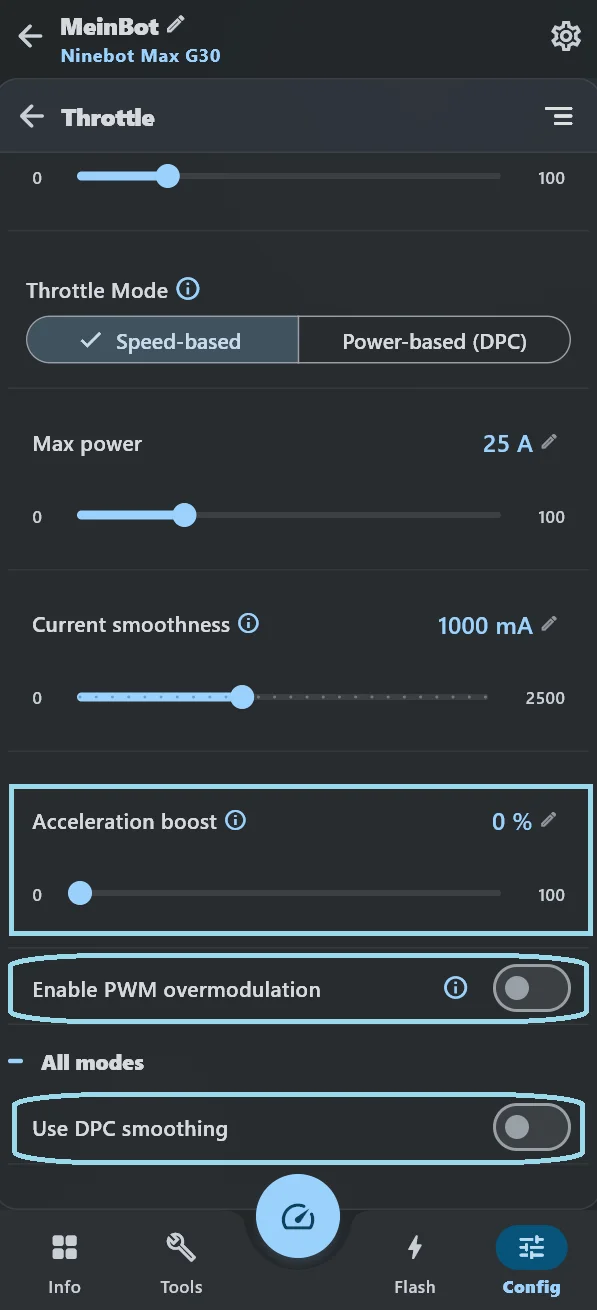
Der erste markierte Schieber erlaubt eine bessere Bremse und Beschleunigung bei gleicher Stromstärke (Ampere).
Bei „Acceleration Boost“ wird die niedrige Drehzahl des Motors beim Beschleunigen angehoben.
Der Nebeneffekt dabei ist, dass anfangs mehr Energie verwendet wird, da die Schere zwischen Anfang und Ende der Beschleunigung kürzer ist.
Bei der zweiten markierten Option „Motor PWM Overmodulation" könnt ihr hier entscheiden in welchen Fahrmodi sie aktiviert sein sollte.
Vom Prinzip ähnelt es sich mit der Feldschwächung was schließlich eine höhere Höchstgeschwindigkeit erlaubt, da die Spannung bzw. die Drehzahl. des Motors dadurch erhöht wird.
Dabei werden die Wellen der drei Phasen des Motors über den Controller so moduliert, dass es über die üblichen 0-100% Tastgrade (Duty Cycle) läuft.
Kurz gesagt werden die Wellen so verzerrt das eine höhere Spannung ergo eine höhere Höchstgeschwindigkeit ergibt.
Die Nachteile lassen sich mit der Feldschwächung vergleichen. (Siehe 6.)
Der erste markierte Schieber erlaubt eine bessere Bremse und Beschleunigung bei gleicher Stromstärke (Ampere).
Bei „Acceleration Boost“ wird die niedrige Drehzahl des Motors beim Beschleunigen angehoben.
Der Nebeneffekt dabei ist, dass anfangs mehr Energie verwendet wird, da die Schere zwischen Anfang und Ende der Beschleunigung kürzer ist.
Bei der zweiten markierten Option „Motor PWM Overmodulation" könnt ihr hier entscheiden in welchen Fahrmodi sie aktiviert sein sollte.
Vom Prinzip ähnelt es sich mit der Feldschwächung was schließlich eine höhere Höchstgeschwindigkeit erlaubt, da die Spannung bzw. die Drehzahl. des Motors dadurch erhöht wird.
Dabei werden die Wellen der drei Phasen des Motors über den Controller so moduliert, dass es über die üblichen 0-100% Tastgrade (Duty Cycle) läuft.
Kurz gesagt werden die Wellen so verzerrt das eine höhere Spannung ergo eine höhere Höchstgeschwindigkeit ergibt.
Die Nachteile lassen sich mit der Feldschwächung vergleichen. (Siehe 6.)
4. SHFW - Brake (Bremse)
Bei der Bremse habt ihr freie Wahl bis zu 55A, allerdings reicht in meisten Fällen der Standardwert von 35A aus.
Die Kurven können wie beim Gasgriff (siehe 3.) nach eurem Belieben eingestellt werden.
Ebenfalls können wir hier unter "Autobraking" wie viele Ampere für die automatische elektronische Bremse während des Freilaufes einstellen.
Beim Ninebot G2 empfiehlt es sich die E-Bremse wie aufgelistet einzustellen, um dieselbe Bremsleistung wie vorher zu erreichen:
1. 52,00 (A)
2. 53.00 (A)
3. 54,00 (A)
4. 55,00 (A)
4.1 Erweiterte Einstellung der Bremse
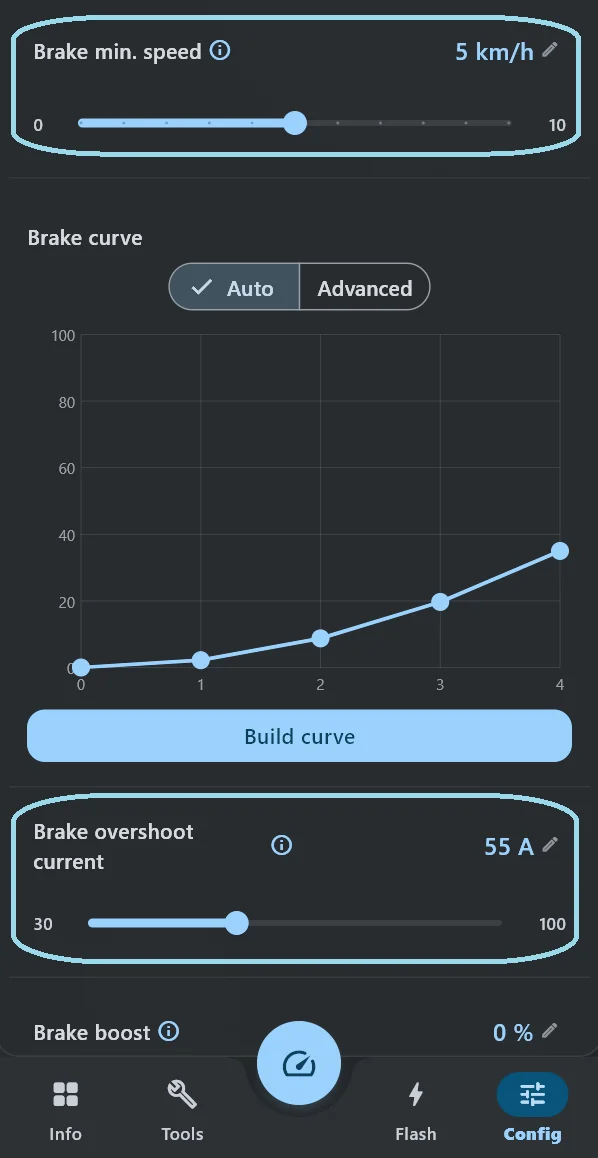
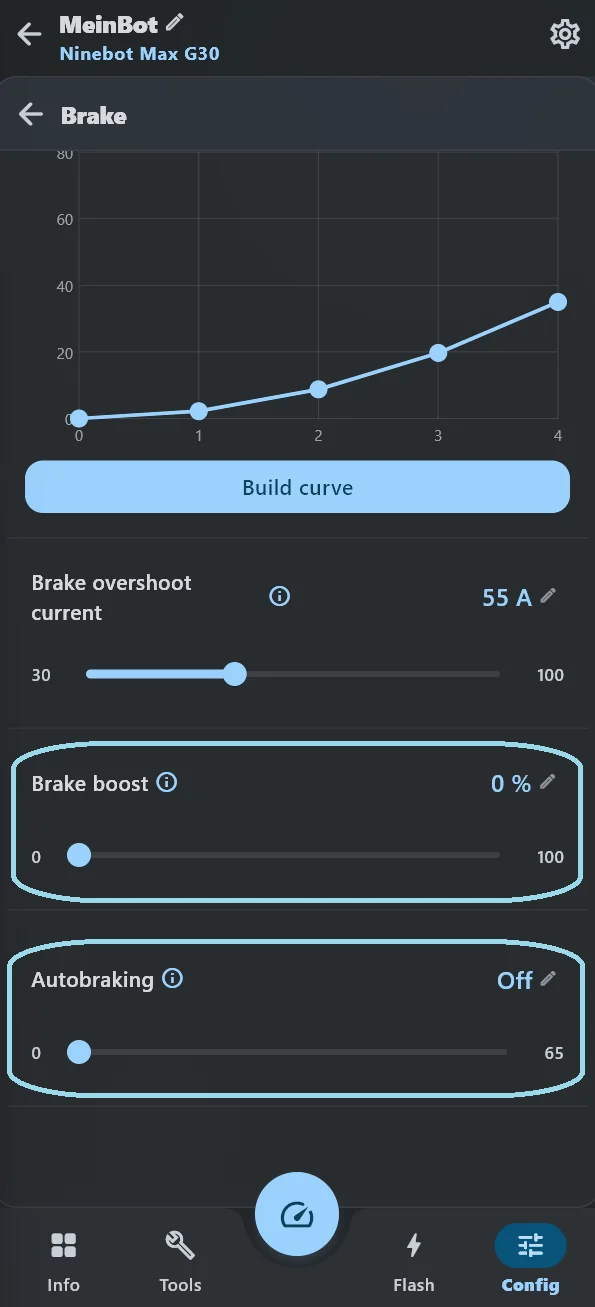
Bei dem ersten markierten Schieber könnt Ihr entscheiden ab welcher Geschwindigkeit die E-Bremse aktiv sein sollte. Einstellbar von 0-10 km/h.
Der zweite markierte Schieber setzt fest welche Höchstgrenze in Ampere beim Bremsen sein sollte. Einstellbar von 30-100 A.
Der dritte markierte Schieber „Brake Boost“ stellt fest wie stark die Bremse agieren soll. Dies ergibt insgesamt eine stärkere Bremsleistung der E-Bremse.
Hierbei ist diese Einstellung mit Vorsicht zu genießen, da es verglichen mit dem Nebeneffekt des „Acceleration Boost“ mehr Strom in die Komponenten des Rollers zurückfließen, die Schäden hinterlassen könnten. (Ähnlich wie bei „KERS“)
Einstellbar von Off/Aus (0 %) bis zu 100%.
Bei dem ersten markierten Schieber könnt Ihr entscheiden ab welcher Geschwindigkeit die E-Bremse aktiv sein sollte. Einstellbar von 0-10 km/h.
Der zweite markierte Schieber setzt fest welche Höchstgrenze in Ampere beim Bremsen sein sollte. Einstellbar von 30-100 A.
Der dritte markierte Schieber „Brake Boost“ stellt fest wie stark die Bremse agieren soll. Dies ergibt insgesamt eine stärkere Bremsleistung der E-Bremse.
Hierbei ist diese Einstellung mit Vorsicht zu genießen, da es verglichen mit dem Nebeneffekt des „Acceleration Boost“ mehr Strom in die Komponenten des Rollers zurückfließen, die Schäden hinterlassen könnten. (Ähnlich wie bei „KERS“)
Einstellbar von Off/Aus (0 %) bis zu 100%.
5. SHFW - Motor start speed (Startgeschwindigkeit des Motors)
Diese Einstellung legt die Geschwindigkeit fest, bei der euer Scooter den Motor starten darf.
Wir empfehlen den „Motor start speed“ nicht so zu konfigurieren, dass der Scooter aus dem Stand (0km/h) startet.
Das kostet nur unnötig Ressourcen. In unserem Beispiel geht es hier bei 5 km/h los.
Darunter kann über einen Schalter (enable negative MSP) ein negativer Startgeschwindigkeit des Motors ermöglicht werden.
6. SHFW - Field Weakening (Feldschwächung)
Kurz gesagt ermöglicht diese höheren Höchstgeschwindigkeiten auf Kosten der Effizienz und der Beschleunigung des Rollers.
Ich würde sie, wenn ich die Funktion in Worte fassen müsste, den Turbo für den Scooter nennen.
Bitte gehe hier mit Bedacht vor und lies dir die Hinweise des ScooterHacking-Teams durch.
Viel nützt nicht immer viel, deswegen immer klein anfangen.
Haftungsausschluss: Die hierzu einzustellenden Werte können deinen Scooter dauerhaft schädigen.
Wenn ihr risikofreies Fahren wollt, empfiehlt sich diese Einstellung zu überspringen.
Die Feldschwächung funktioniert grob gesagt so: Der Motor hat von Werk aus eine max. Drehzahl, die eine Höchstgeschwindigkeit ermöglicht.
Mit der Feldschwächung wird dieser vorhandene Widerstand geschwächt, was im Umkehrprinzip eine höhere Drehzahl bzw. Höchstgeschwindigkeit erlaubt.
Je mehr Leistung (Current/Ampere) in diese Feldschwächung dazugegeben wird, desto weniger Widerstand gibt es, was eine noch höhere Höchstgeschwindigkeit als von Werk
erlaubt.
Durch das Feldschwächen wird also ein hohe(r) Drehzahl/Voltwert generiert, was zu schnelleren Geschwindigkeiten führt.
Vorteil: höhere Geschwindigkeiten, durch die im Motor höhere generierte Motordrehzahl bzw. Voltwert dank der Feldschwächung
Nachteil: Die Beschleunigung und die Effizienz leiden bei Aktivierung der Feldschwächung, sowie die Komponenten.
Diese können sich stärker als üblich erhitzen und schneller an die Grenzen kommen, da mehr Leistung als vorhergesehen in den Motor „eingespritzt“ wird, um höhere Höchstgeschwindigkeiten zu erzielen.
Deshalb bei Aktivierung dieser Einstellung die Motortemperatur (per Hand max. 5 Sekunden o. Laserthermometer max. 60°C~) im Auge behalten.
Des Weiteren in regelmäßigen Abständen die Motorsteckern prüfen.
Es empfiehlt sich dieses Thema hier einzulesen, wenn ihr mehr über die zu einstellenden Werte wissen wollt.
Generell gibt es keine „sicheren“ Werte, da es sich bei der Feldschwächung um fluktuierende Werte handelt, die sich stetig ändern, da diese obendrauf der normalen Werte addiert werden. Es gilt jedoch immer: Weniger ist mehr.
Wenn ihr bereits einen 13S‑Mod auf einem nicht modifizierten ESC im Max habt, wird geraten, diese Option auszulassen, da die zusätzliche genierte elektrische Spannung bei der Feldschwächung im vollen Akkuzustand von 54,6 Volt nah an die 63‑V‑Grenze kommen kann, was zu Schäden führen kann.
Schließlich wird zusätzlich mehr Akku verbraucht, da eine höhere Geschwindigkeit als üblich gefahren wird.
Falls ihr einen v1.0‑ESC (alter ESC im Metallgehäuse) in eurem Max habt sind ordentliche Phasenstecker (Amass MT-60 o. XT150) für das Field Weakening ausprobieren sehr empfehlenswert. (Siehe Anfang des Beitrages)
Wer es noch genauer wissen möchte, kann hier in der Erklärung von
 CaptainJack weiterlesen.
Nun zur Konfiguration:
Die Konfiguration des Ganzen ist aber recht simpel.
Ich habe mir insbesondere den Sports-Mode im Profil 2 für meinen Test ausgesucht.
Als Throttle-Mode wählst du zwischen Speed based und Power-Based (DPC) aus.
Hier nun zunächst einen Ampere-Wert (in meinem Fall 28A) für die erste Testfahrt einstellen.
Ich habe mit einem PADH122‑Motor getestet und darauf beziehen sich auch die Werte in den Screenshots.
Jetzt fährst du mit dem Scooter eine Testrunde und ermittelst die maximal zu erzielende Höchstgeschwindigkeit.
In meinem Fall waren das ca. 30 km/h.
Nun wechselst du auf die Option „Field Weakening“.
Unter „Enable by mode“ stellst du ein, welcher Modus nun zusätzlichen „Boost“ erhalten soll.
Ich habe mich für den Sports-Mode entschieden und wähle daher „Enable in Sport mode“ aus.
Nun habe ich zuvor ermittelt, dass mein Scooter ohne Field Weakening auf 30 km/h gekommen ist.
Von diesen 30 km/h ziehst du nun 7-10 km/h ab und stellst diesen Wert bei „Start speed“ ein.
Hier sehen wir die weiteren Optionen von der Feldschwächung.
Um diese einzustellen, beginnen wir dazu hier bei einem sehr niedrigen Initial-Current-Wert (1 A) und steigern zunächst vorsichtig und in kleinen Schritten den Variable-Current Wert.
Dazwischen immer wieder eine Probefahrt einbauen und bitte nicht übertreiben.
Die im Screenshot zu erkennenden Werte habe ich mit einem alten ESC und dem PAAH122 / PADH122‑Motor ermittelt.
Hier erfolgt die Einstellung des maximalen Drehmoments „Iq“ und max. Feldstärke „Id“ der Feldschwächung.
Standardwerte:
Maximaler Drehmomentwert Iq: 65 A
Maximaler Wert der Feldstärke Id: 30 A
An die folgenden Werte „Initial current“ und „Variable current“ solltest du dich langsam herantasten.
Beginne dazu bei einem sehr niedrigen Initial current Wert (1A) und steigere zunächst vorsichtig und in kleinen
Schritten den Variable current Wert.
Dazwischen immer wieder eine Probefahrt einbauen und bitte nicht übertreiben.
Die im Screenshot zu erkennende Werten habe ich mit einem alten ESC und dem PAAH122 / PADH122‑Motor ermittelt.
Field weakening auf 20 km/h mit 2 A 1000 mA/km/h einstellen und mal bergab fahren...
Diese Einstellungen werden für den Ninebot G2 empfohlen.
7. SHFW - Cruise control / Tempomat
Die Funktion Cruise Control bietet wieder vier verschiedene Einstellungen für den Tempomaten:
Off: Aus
Time: Nach einer von euch festgelegten Zeit setzt der Tempomat ein
Single-Tap: Durch einmaliges Tippen auf den Gashebel setzt der Tempomat ein
Double-Tap: Durch zweimaliges Tippen auf den Gashebel setzt der Tempomat ein
Increase/decrease CC speed with throttle:
Bei unter 30% für 0,75 Sekunden reduziert sich die Geschwindigkeit um 1 km/h.
Bei über 50% für 0,75 Sekunden steigt sich die Geschwindigkeit um 1 km/h.
Gilt nur in Speed-based. (Geschwindigkeitsbasiertes Gas)
Speed-based CC in DPC mode: Hier bringt der Tempomat den Scooter dazu auch die Geschwindigkeit im leistungsbasierten Modus zu halten.
Jetzt lassen sich noch die Signaltöne beim Einsetzen (engaging) und Lösen (disengaging) des Tempomats festlegen.
Folgende stehen zur Auswahl:
None: Deaktiviert jegliche Signaltöne
Single: Einmaliger kurzzeitiger Signalton
Long: Ein lang anhaltender Signalton
Double: doppelter kurzzeitiger Signalton
Extra long: Ein sehr langer ertönender Signalton
Bei Aktivierung wird die Position des Gasgriffes anstatt der Geschwindigkeit genutzt.
Damit agiert es wie der „DPC“-Gasgriff.
8. SHFW - Modes
Hier bestimmt ihr, in welchem Modus sich der Scooter beim Einschalten befinden soll.
Es stehen folgende Auswahlmöglichkeiten zur Verfügung:
Drive: Beim Einschalten ist der Roller im „D“ Drive-Modus
Eco: Beim Einschalten ist der Roller im „ECO“ Eco-Modus
Sports: Beim Einschalten ist der Roller im „S“ Sports-Modus
Last: Beim Einschalten ist der Roller im letzten zuvor genutzten Modus
Disable modes (S‑Mode only): Alle anderen Modi sind nicht mehr anwählbar, der Scooter befindet sich ausschließlich im Sport-Modus.
9. SHFW - Lights
Die Beleuchtung des Scooters kann hier nach den eigenen Wünschen konfiguriert werden.
Hier stehen euch nun folgende Dinge zur Auswahl:
Default: Das Bremslicht blinkt, wenn die Bremse gedrückt wird mit der voreingestellten Blinkfrequenz. (Brake light flash speed)
Static: Das Bremslicht ist an den Frontscheinwerfer gekoppelt. Ist dieser an, ist es das Rücklicht auch und umgekehrt.
Reversed: Das Bremslicht blinkt mit der voreingestellten Blinkfrequenz (Brake light flash speed) und geht beim Betätigen der Bremse aus.
Strobe: Einen Stroboskopeffekt beim Bremslicht mit der voreingestellten Blinkfrequenz. (Brake light flash speed)
German: Das Bremslicht ist dauerhaft an, nur der Hauptscheinwerfer lässt sich ein- und ausschalten.
Car: Das Bremslicht zeigt ein Verhalten wie beim Auto. Zieht man die Bremse geht das Bremslicht an. (wie beim MAX G2)
CAR
Um dieses Verhalten auch bei eingeschaltetem Licht sichtbar zu machen, kann man in den „Global settings / System settings“
den Regler unter „Taillight brightness“ auf ca. 35% setzen.
Um dieses Verhalten auch bei eingeschaltetem Licht sichtbar zu machen, kann man in den „Global settings / System settings“
den Regler unter „Taillight brightness“ auf ca. 35% setzen.
Ich bevorzuge allerdings immer noch die Einstellung „Static“ mit einer Blinkfrequenz von 255. (DE)
Always active brake light: Dieser Schalter lässt das Bremslicht dauerhaft leuchten. Es ist nicht abschaltbar.
Always on headlight: Der Hauptscheinwerfer ist dauerhaft an und lässt sich nicht mehr abschalten.
Beim Ninebot G2 sehen die Werkseinstellungen des Lichtes so aus.
10. SHFW - User Interface
Es geht hierbei um die Anzeigemöglichkeiten des Dashboards. In der Regel wird hier lediglich die Geschwindigkeit angezeigt.
Mit einer CFW konnte man sich sogar die Akkuanzeige <2km/h anzeigen lassen. Alles Schnee von gestern.
Jetzt lassen sich diverse Dinge auf der Anzeige darstellen.
Main dash data: Hier wird in der Regel die Geschwindigkeit angezeigt. Ich erinnere kurz an unser Stock-Profil, welches ja den Serienzustand
der Roller nachahmen soll. In diesem Profil belegen wir in unserem Beispiel auch nur diese Anzeige mit der Geschwindigkeitsanzeige in km/h.
In dem nächsten Profil, was wir im späteren Verlauf zusammen anlegen werden, sind uns hier alle Möglichkeiten offen. Diese werden in den folgenden
Screenshots gezeigt.
Idle dash data: Hier bestimmen wir, was das Dashboard des Scooters anzeigen soll, wenn dieser sich im Stillstand befindet (< 2 km/h.
Nach der Installation der SHFW ist hier „Battery level“ voreingestellt, was neuerdings immer wieder zu Verwirrungen führt.
Ist der Akku zu 100% aufgeladen, steht im Bildschirm „A0“, da das Dashboard keine dreistellige Zahl anzeigen kann.
Beep type when entering profile: Hier könnt ihr das Piep-Signal bestimmen, welches der Scooter beim Profilwechsel ertönen lässt.
Die Auswahl kann zwischen keinem (None), einem Einzelton (Single), einem langen Ton (Long), einem Doppelton (Double) und einem
extra langen Ton (extra long) getroffen werden.
Active Profile: Zeigt euer derzeitiges aktives Profil auf dem Dashboard an.
Seit neustem lässt sich die verbleibende Reichweite darstellen. Dafür „Rem. Mi.(km) BETA“ auf die Anzeigenart, die ihr wollt.
Beim Ninebot G2 stehen ebenfalls die Anzeige der Motor- und Controllertemperatur zur Verfügung. Diese könnt Ihr nach Belieben auswählen und einstellen.
Alternating dash data:
Für diese Zusatzanzeige nutzt die SHFW eine rote Darstellung der Werte, die normalerweise eigentlich Fehlercodes anzeigt.
Diese wird im Wechsel mit der unter „Main Dash Data“ ausgewählten Anzeige dargestellt.
Battery bar data:
Diese Zusatzanzeige nutzt SHFW für die Darstellung von Werten in Balken beim Akkustand des Dashboards.
Hierbei kann man auch z. B. anzeigen lassen, wie viele Ampere beim Fahren verbraucht werden.
11. SHFW - Global settings / Profile triggers
Jetzt kommt der Clou an der ganzen Geschichte, auf den sicherlich alle GM-Freunde gewartet haben.
Ich greife nun mal etwas vor und zeige euch nun, wie das Ganze zum Schluss aussehen solle und erkläre euch auch, weshalb.
Active profile: Hier stellt ihr das aktive Profil ein. Dieses wechselt automatisch nach dem Neustart auf das „Applied profile at boot“.
Applied profile on custom sequence: Ein Profil durch ein bestimmtes Muster per Eingabe des Rollers im Leerlauf aktivieren.
Es müssen mindestens drei Eingaben ausgewählt damit diese Option genutzt werden kann.
Als Element können dazu Throttle (Gasgriff), Brake (Bremse), Button (simple press) (Knopf einfaches Drücken) oder Button (double press) (Knopf zweifaches Drücken) genutzt werden.
Applied profile at boot: Legt hier fest, mit welchem Profil euer Scooter sein soll, wenn ihr ihn einschaltet.
Applied profile at boot, brake pressed: Dieses Profil ist aktiv, wenn ihr den Scooter einschaltet und die Bremse dabei haltet.
Applied profile at boot, throttle pressed: Wenn ihr den Gashebel beim Einschalten des Scooters haltet, wird dieses Profil gebootet.
Applied profile at boot, throttle and brake pressed: Haltet ihr Gas und Bremse beim Einschalten gedrückt, seid ihr in diesem Profil.
Applied profile at brake and throttle press (1 sek): Wenn die Bremse und der Gasgriff für eine Sekunde gehalten wird löst es ein Profil aus.
Die nächsten beiden Einstellungen sind die neueste Errungenschaft, die mit der SHFW nun auf eurem Roller Einzug hält.
Applied profile at brake and main button press:
Wenn euer Scooter eingeschaltet ist und ihr nun die Bremse und 1x kurz den Einschaltknopf,
landet ihr ohne einen Neustart des E-Scooters in dem hier zuvor eingestellten Profil.
Applied profile at brake and main button double press:
Wenn euer Scooter eingeschaltet ist und ihr nun die Bremse und 2x kurz den Einschaltknopf,
landet ihr ohne einen Neustart des E-Scooters in dem hier zuvor eingestellten Profil.
Langsam kommt ihr nun auch dahinter, weshalb die GM-Geschichten nun endgültig überholt sein dürften und ins Museum gehören.
Ihr könnt ab sofort mit eurer echten Seriennummer den E-Scooter betreiben.
Diese wird zu keinem Zeitpunkt mehr auch nur temporär verändert oder gepatcht. Schaltet ihr euer Fahrzeug mit den hier gezeigten Einstellungen aus, so verhält es sich nach dem
Neustart wie ein Werksroller.
Möchtet ihr wieder etwas mehr Leistung generieren, haltet die Bremse gedrückt und betätigt 2x kurz den Einschaltknopf und der E-Scooter geht wieder ab wie Schmidts Katze. Natürlich nur, wenn es auch gewünscht ist...
Aber da war doch noch was … Wir haben eigentlich noch kein zweites Profil angelegt …
12. SHFW - Das zweite „verschärfte“ Profil anlegen
Eigentlich fangen wir ähnlich an wie unter Punkt 2 beschrieben. Vorerst scrollen wir wieder ganz nach oben zum Profile-Editor.
Dort müssen wir aber auf Profile 2 wechseln und benennen dieses zu „Speed“ um.
Dazu klicken wir auf den Bereich, wo unser erster Profilname „Stock“ steht. Es öffnet sich daraufhin ein Menü, in dem ihr nun auf den Eintrag „Profile 2“ switchen könnt.
Wieder drückt ihr auf „MANAGE PROFILE“ und nutzt dort auch wieder die „Rename“-Funktion, um den Profilnamen auf „Speed“ umzubenennen.
In diesem Profil werden wir nun zu Demonstrationszwecken die Einstellungen des Scooters etwas bissiger machen.
Wir legen dazu unter „Throttle and brake“ zunächst die gewünschte Endgeschwindigkeit fest.
Hier wird euer Serienfahrzeug maximal ca. 27 km/h erreichen und ein Scooter mit Gen. 2-Hinterrad etwas mehr als 33 km/h.
Nun wählen wir unter „Throttle mode“ den leistungsbasierten Modus „Power-based (DPC)“ aus.
Hier können wir entweder auf der Einstellung „AUTO“ bleiben und eine hinterlegte DPC-Kurve nutzen oder mit „ADVANCED“ eigene Werte in vier Schritten festlegen.
Diese können wir von Hand eingeben oder die Regler von Hand verschieben. Dazu müssen wir aber erst „Prevent graph touch input“ ausschalten.
Nun lassen sich die Regler der Kurve auch verschieben.
Um jetzt nicht wieder alles zu wiederholen, stellt ihr den Rest des Profils so ein, wie ihr es auch schon beim Stock-Profil (Profile 1) getan habt.
Die Einstellungen könnt ihr ganz nach euren Wünschen wählen.
Wenn ihr komplett fertig seid, vergesst bitte nicht, die Einstellungen unter „Global settings/Profile triggers“ wie im Screenshot unter Punkt 10 zu setzen.
Fast fertig. Ein paar Einstellungen gibt es noch.
13. SHFW - System settings
Unter den „Shutdown time settings“ lässt sich die Zeitspanne bestimmen, nach der sich der Scooter automatisch abschaltet (Auto-shutdown-delay).
Auch die Zeitspanne bis zum automatischen Abschalten, wenn der Scooter verriegelt ist, lässt sich hier einstellen (Auto-shutdown delay when locked).
Bei „Global light settings“ kann man die Helligkeit des Bremslichts von 0% bis zu 100% einstellen.
Darunter durch den Schalter auch, dass das Bremslicht nicht beim Auto. Bremsen aktiviert wird.
Im Sektor „Version Spoofing“ kann unter „Spoof BLE version“ (Dashboard) und „Spoof BMS version“ (BMS/Batterie) über einen Schalter die Versionsnummer vorgegaukelt werden. Diese Einstellung ist nützlich, um zukünftige Updates über offizielle Apps zu vermeiden.
Die „Other system settings“ erlauben eine Fehlerunterdrückung „Error suppression“ ähnlich wie der Stealth-Mode bei den alten CFWs.
„Disable charging mode“ erlaubt die Nutzung eines Zusatzakkus. Bitte diese Option aktivieren, falls ihr einen habt.
Diese und die folgende Einstellung „Max ADC“ sollten nicht von Euch geändert werden, wenn Ihr keinen genauen Plan von dieser Materie habt.
Falls euer Roller einen Zündschlüssel installiert hat, kann dieser über die „Enable the use of a key switch“ ermöglicht und genutzt werden, um Konflikte zu vermeiden.
Generell wird diese bei den meisten Nutzern ausgelassen, da sie keine haben.
14. SHFW – Wheel size
Hier lässt sich die Größe eurer Räder in Zoll einstellen/anpassen. Normalerweise sind es 10“ Inch (Zoll) beim G30.
Bitte den Schalter „Enable new Max Motor (PxxH)“ aktivieren, falls ihr einen neueren Max-Motor habt, damit er reibungslos funktioniert.
Wie dieser aussieht, ist am Anfang der Anleitung zu sehen.
Die erste markierte Option unter „Motor PWM Frequency“ (Motorenfrequenz) beeinflusst, wie laut, leise oder effizient der Motor o. Controller laufen wird.
Standardwerte:
16 kHz bei DRV-187 (G30)
12 kHz bei DRV-173 (G30)
8 kHz bei Xiaomi’s
Info zu den Frequenzen:
Bei niedrigen kHz (8–12 kHz) wird der Controller weniger beansprucht, dafür gibt es aber eventuell eine höhere Motortemperatur. Bei Frequenzen zwischen 16-24 kHz läuft der Motor insgesamt effizienter, im Lasten einer eventuell erhöhten Controllertemperatur. (Weniger kHz = Controller kühler – Motor wärmer u. lauter / Mehr kHz = Motor kühler u. leiser – Controller wärmer)
Grund für die erhöhten Controllertemperaturen bei höheren kHz sind, die erhöhten „Schaltungen“, die den Controller mehr beanspruchen. Gleiches gilt umgekehrt für den Motor.
Die zweite markierte Option ermöglicht einen Freilauf bei deaktiviertem Motor. Der Motor wird ausgeschaltet, wenn der Gasgriff nicht betätigt wird.
15. Einstellung der Hallsensoren und PID (Geschwindigkeitseinstellung) -
Mit dieser Einstellung lässt sich die Sensitivität der Sensoren des Gasgriffs und der Bremse zwischen 30 und 210 einstellen.
Standardwerte beim Gasgriff (Throttle) u. bei der Bremse (Brake):
min. 55
max. 183
Ein PID-Regler (Proportional-Integral-Derivative) wird verwendet, um eine Regelgröße, wie die Geschwindigkeit eines Motors, zu regeln.
Der Regler basiert auf der kontinuierlichen Überwachung des Fehlerwertes zwischen der gewünschten Sollgeschwindigkeit und der tatsächlichen Ist-Geschwindigkeit des Motors.
Die drei Hauptkomponenten des PID-Reglers sind:
1. Proportionalanteil (Kp): Der Proportionalanteil berechnet die Ausgangsstärke des Reglers basierend auf dem aktuellen Fehlerwert.
Er verstärkt den Fehler proportional und erzeugt eine Reaktion, die proportional zur Größe des Fehlers ist. Ein höherer Kp-Wert führt zu einer stärkeren Reaktion auf den Fehler.
2. Integralanteil (Ki): Der Integralanteil integriert die vergangenen Fehlerwerte über die Zeit und verwendet sie, um den Ausgang des Reglers anzupassen.
Dieser Anteil wirkt gegen konstante Fehler, die durch den Proportionalanteil nicht vollständig beseitigt werden.
Ein höherer Ki-Wert verstärkt die Wirkung des integralen Ausgleichs.
3. Derivateanteil (Kd): Der Derivateanteil berücksichtigt die Änderungsrate des Fehlers. Er reagiert auf die Geschwindigkeit, mit der der Fehler sich ändert.
Der Derivateanteil hilft dabei, die Reaktion des Reglers zu dämpfen und das Überschwingen zu reduzieren. Ein höherer Kd-Wert erhöht die Dämpfung.
4. Lower Limit / Niedriges Limit: Setzt einen (-) negativen Wert in Ampere (A) ein, um die Geschwindigkeit zu regulieren.
Die Einstellung eines PID-Reglers erfolgt in der Regel durch experimentelles Tuning. Hier sind einige Fallbeispiele:
1. Fallbeispiel: Der Regler reagiert zu langsam auf Änderungen. In diesem Fall kannst du den Kp-Wert erhöhen, um eine stärkere Reaktion zu erzielen.
2. Fallbeispiel: Der Regler weist ein starkes Überschwingen auf. Hier kannst du den Kd-Wert erhöhen, um die Dämpfung zu erhöhen und das Überschwingen zu reduzieren.
3. Fallbeispiel: Der Regler hat einen systematischen Fehler, der nicht verschwindet. Du kannst den Ki-Wert erhöhen, um den integralen Ausgleich zu verstärken und den Fehler zu beseitigen.
4. Fallbeispiel: Der Regler reagiert überempfindlich. Hierbei kannst du einen negativen Wert (A) unter „Lower Limit“ setzen, um die Geschwindigkeit in Griff zu bekommen.
Es ist wichtig zu beachten, dass die optimale Einstellung des PID-Reglers von der spezifischen Anwendung abhängt und oft durch wiederholtes Ausprobieren und Beobachten des Systems ermittelt wird.
An die folgenden Werte „Initial current“ und „Variable current“ solltest du dich langsam herantasten.
Beginne dazu bei einem sehr niedrigen Initial-Current-Wert (1A) und steigere zunächst vorsichtig und in kleinen
Schritten den Variablen current Wert. Dazwischen immer wieder eine Probefahrt einbauen und bitte nicht übertreiben.
Die zu erkennenden Werte habe ich mit einem alten ESC und dem Gen. 2‑Motor ermittelt.
16. SHFW - BMS-Emulation
Auch diese Einstellungen sind eher etwas für Fortgeschrittene und Profis unter euch.
Wenn ihr keinen blassen Schimmer von diesen Dingen habt, lasst bitte die Finger aus diesem Dialog und damit euren E-Scooter am Leben.
Danke an
 GeoBot für die bereitgestellten Werte für den G2 sowie für die Mitarbeit der ersten Version der Anleitung, als SHFW noch neu war.
Die Werte wurden in die neue Anleitung integriert und mit meinem G30/D dargestellt und sollten nur für den G2 genutzt werden.
Danke ebenfalls an das ScooterHacking-Team selbst, ohne sie wäre diese Anleitung von Grund auf nicht entstanden.
Lasst ihnen gerne etwas da, wenn ihr mit deren Arbeit zufrieden seid, sei es allgemeine Unterstützung im Discord u. Telegram oder eine ganz einfache Spende über deren Seite.
Jede Unterstützung hilft, da die zukünftigen Projekte ebenfalls von der Verfügbarkeit der Tester von den Flaggschiff-Xiaomi- sowie Ninebot-Rollern sowie von finanzieller Unterstützung abhängen. Je mehr Tester und Spender, umso besser für die Nutzer und Entwickler, die diese Entwicklung wahrnehmen werden.
GeoBot für die bereitgestellten Werte für den G2 sowie für die Mitarbeit der ersten Version der Anleitung, als SHFW noch neu war.Die Werte wurden in die neue Anleitung integriert und mit meinem G30/D dargestellt und sollten nur für den G2 genutzt werden.
Danke ebenfalls an das ScooterHacking-Team selbst, ohne sie wäre diese Anleitung von Grund auf nicht entstanden.
Lasst ihnen gerne etwas da, wenn ihr mit deren Arbeit zufrieden seid, sei es allgemeine Unterstützung im Discord u. Telegram oder eine ganz einfache Spende über deren Seite.
Jede Unterstützung hilft, da die zukünftigen Projekte ebenfalls von der Verfügbarkeit der Tester von den Flaggschiff-Xiaomi- sowie Ninebot-Rollern sowie von finanzieller Unterstützung abhängen. Je mehr Tester und Spender, umso besser für die Nutzer und Entwickler, die diese Entwicklung wahrnehmen werden.
Zuletzt bearbeitet:


