

- 14 Juni 2026
- 38
- 35
- E-Scooter
- Ninebot G30D & G3D
Hi Leute,
da die alten Anleitungen beim aktuellen Ninebot G3 (Modelljahr 2026) zu Fehlern führen und das CMD-Fenster beim Flash-Versuch sofort abstürzt, habe ich mich mal durchgebissen. Ninebot hat bei der neuen Platinen-Revision
Hier ist meine verifizierte Schritt-für-Schritt-Anleitung, wie ihr das Ding erfolgreich flasht und für die ScooterHacking Utility (SHU) freischaltet!
Baut euer Dashboard wie gehabt sauber aus dem Lenker aus und trennt die Steckverbindungen.
 ACHTUNG – WICHTIGER HINWEIS: Die benötigten Belegungspins für den ST-Link befinden sich auf der Rückseite der Platine. Leider ist die Platine werkseitig extrem stark in das Plastikgehäuse eingeklebt! Geht hier bloß nicht mit roher Gewalt ran! Bitte das Gehäuse ganz vorsichtig erwärmen (z. B. mit einem Föhn) und die Platine ganz langsam und Stück für Stück lösen. Hier ist absolut Geduld gefragt!
Schaut euch die Platine genau an. Wenn dort die Bezeichnung
Wichtig ist, dass die Leitungen für GND, 3.3V, SWDIO und SWCLK während des gesamten Flash-Vorgangs dauerhaft fest verbunden sind. Ich habe diese 4 Kabel direkt an die Platine angelötet, um Wackelkontakte auszuschließen!
Hier ist der neue Belegungsplan für das
GND (2. Masse-Pin) C45 (temoprär)
Bevor wir irgendwas verändern, sichern wir den Originalzustand. Bitte macht unbedingt dieses Backup, damit ihr auf der sicheren Seite unterwegs seid!
Jetzt sind wir abgesichert und machen den Roller bereit für die Bluetooth-Steuerung über das Handy.
Sobald das Skript komplett durchgelaufen ist, trennt ihr die Lötkabel und baut das Dashboard wieder komplett zusammen in den G3 ein.
Jetzt geht es am Handy weiter, um die eigentliche Tuning-Firmware aufzuspielen:
FERTIG! Euer G3 ist nun erfolgreich modifiziert.
Viel Erfolg beim Nachbauen! Bei Fragen einfach hier im Thread melden.
Update zur Panic.zip:
Hi Leute,
ich habe eine neue, modifizierte Panic.zip aufgetrieben, die das Umschalten auf unseren Scootern auf ein völlig neues Level hebt!
Was ist neu? Bisher war es bei den bekannten Panic-Firmwares ja immer so: Wenn man im "Sport-Modus" (illegal) unterwegs war und schnell wieder absolut legal werden musste, half nur der klassische Reboot (Roller komplett aus- und wieder anschalten), damit er stur seine legalen 22 km/h fährt. In einer brenzligen Situation kann dieses Aus- und Einschalten aber verdammt auffällig oder schlicht zu langsam sein.
Die Lösung: Ein echter, fliegender Panic-Button! Mit der neuen Zip-Datei bleibt alles beim Alten – mit einem riesigen Upgrade: Wir haben jetzt einen echten Panic-Knopf!
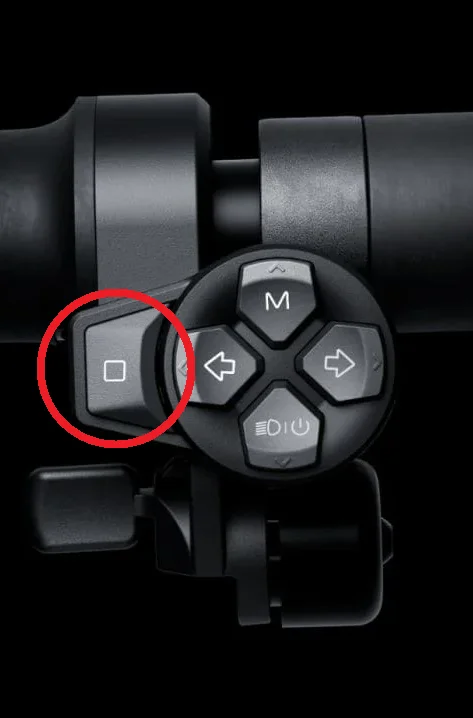
Ich hänge euch die Datei hier an. Probiert es aus und lasst mal euer Feedback da!
Download: G3_VCU_Panicbutton_2026.zip
Gute und sichere Fahrt euch allen!

da die alten Anleitungen beim aktuellen Ninebot G3 (Modelljahr 2026) zu Fehlern führen und das CMD-Fenster beim Flash-Versuch sofort abstürzt, habe ich mich mal durchgebissen. Ninebot hat bei der neuen Platinen-Revision
_DVT_V3 (mit dem Artery AT32F415 Hauptchip) die Kontakte fies verändert.Hier ist meine verifizierte Schritt-für-Schritt-Anleitung, wie ihr das Ding erfolgreich flasht und für die ScooterHacking Utility (SHU) freischaltet!
 Was ihr braucht:
- Einen Standard ST-Link V2 (der bekannte USB-Stick aus Alu).
- Jumper-Kabel (ich habe sie für eine stabile Verbindung festgelötet!).
- Eine feine Nadel oder Pinzette.
- Das aktuelle Community-Flash-Tool (x3utils).
- Die passende Tuning-Firmware auf dem Handy (
G3⚡𝙑𝘾𝙐 panicsystem.zip).
 Schritt 1: Das Dashboard ausbauen & Platine befreien
Baut euer Dashboard wie gehabt sauber aus dem Lenker aus und trennt die Steckverbindungen. ACHTUNG – WICHTIGER HINWEIS: Die benötigten Belegungspins für den ST-Link befinden sich auf der Rückseite der Platine. Leider ist die Platine werkseitig extrem stark in das Plastikgehäuse eingeklebt! Geht hier bloß nicht mit roher Gewalt ran! Bitte das Gehäuse ganz vorsichtig erwärmen (z. B. mit einem Föhn) und die Platine ganz langsam und Stück für Stück lösen. Hier ist absolut Geduld gefragt!
Schritt 2: Platine prüfen
Schaut euch die Platine genau an. Wenn dort die Bezeichnung _DVT_V3 steht, seid ihr hier genau richtig und macht mit dieser Anleitung weiter. Habt ihr noch die alte Platinen-Revision, nutzt bitte unbedingt die alte, bekannte Pin-Belegung! Diese Anleitung ist NUR für den aktuellen G3 (2026) mit dem neuen Board!
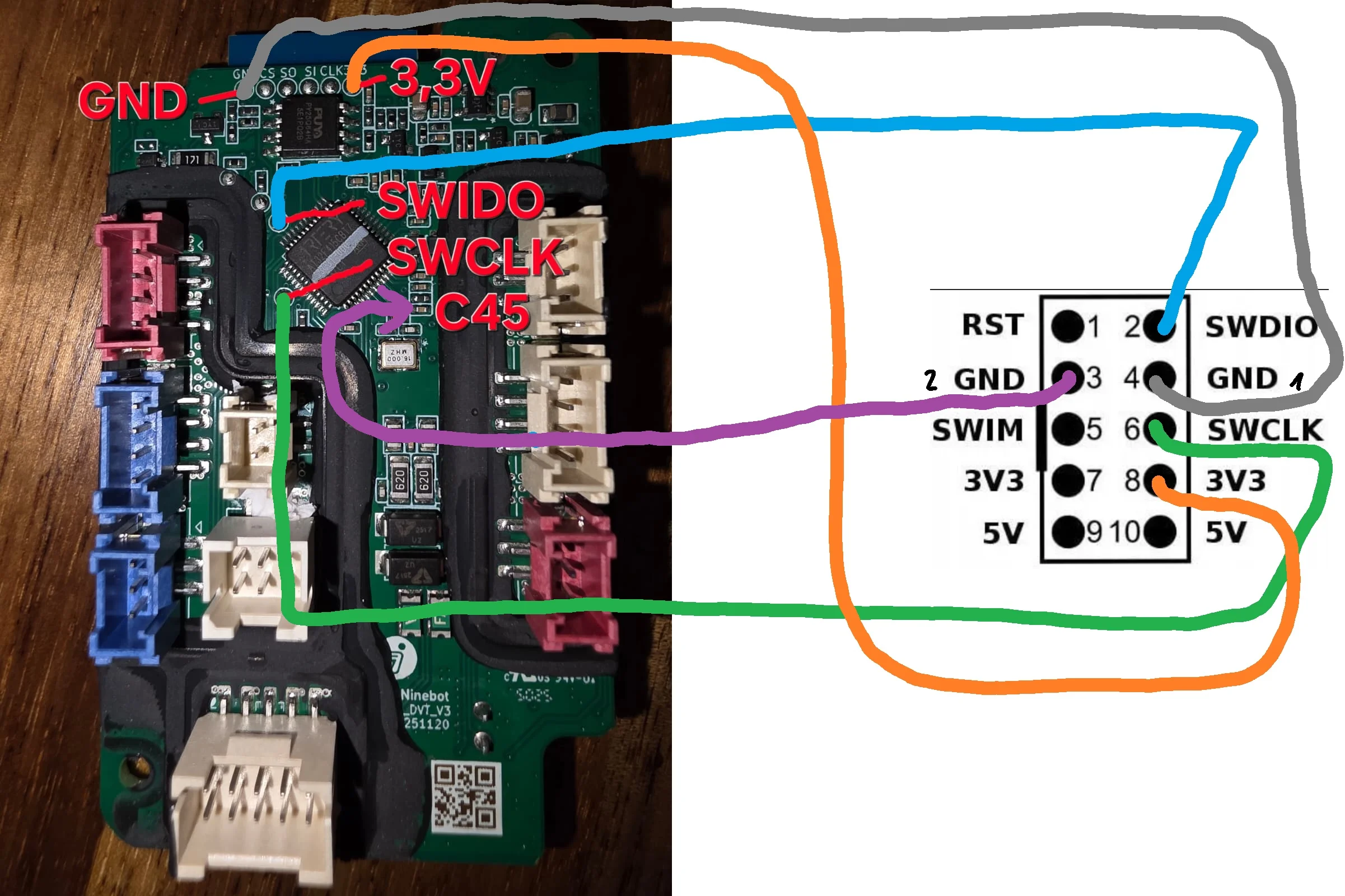
Schritt 3: Den ST-Link mit der Platine verbinden
Wichtig ist, dass die Leitungen für GND, 3.3V, SWDIO und SWCLK während des gesamten Flash-Vorgangs dauerhaft fest verbunden sind. Ich habe diese 4 Kabel direkt an die Platine angelötet, um Wackelkontakte auszuschließen!Hier ist der neue Belegungsplan für das
_DVT_V3 Board des G3. Die obere Leiste hat zwar einen SI-Pin, aber der ist eine Falle – der Daten-Pin sitzt woanders!| Signal am ST-Link | Position auf der Platine |
|---|---|
| GND (1. Masse-Pin) | Obere Leiste: 1. Pin von links (GND) |
| SWCLK (Clock) | Obere Leiste: 5. Pin von links (CLK) |
| 3.3V (Power) | Obere Leiste: 6. Pin von links (3V3) |
| SWDIO (Data) | UNTERE Steckerleiste: 2. Pin von links (Zubehör-/Blinker-Stecker)! |
Der C45-Trick: Der C45-Kondensator darf nicht dauerhaft verbunden sein! Er wird über den 2. GND-Anschluss eures ST-Links befeuert. Nehmt dafür am besten ein Kabel, das vom zweiten GND des ST-Links kommt, und verbindet das Ende mit einer Nadel oder feinen Pinzette. Der C45 wird damit später beim Flashen nur kurz berührt, um die Verbindung herzustellen. Sobald die Verbindung steht, lasst ihr sofort wieder los.ACHTUNG: Schließt den ST-Link niemals an den 5V-Pin an! Damit grillt ihr die Platine sofort. Immer den 3.3V-Ausgang nutzen!
Schritt 4: Software starten & Backup erstellen (PFLICHT!)
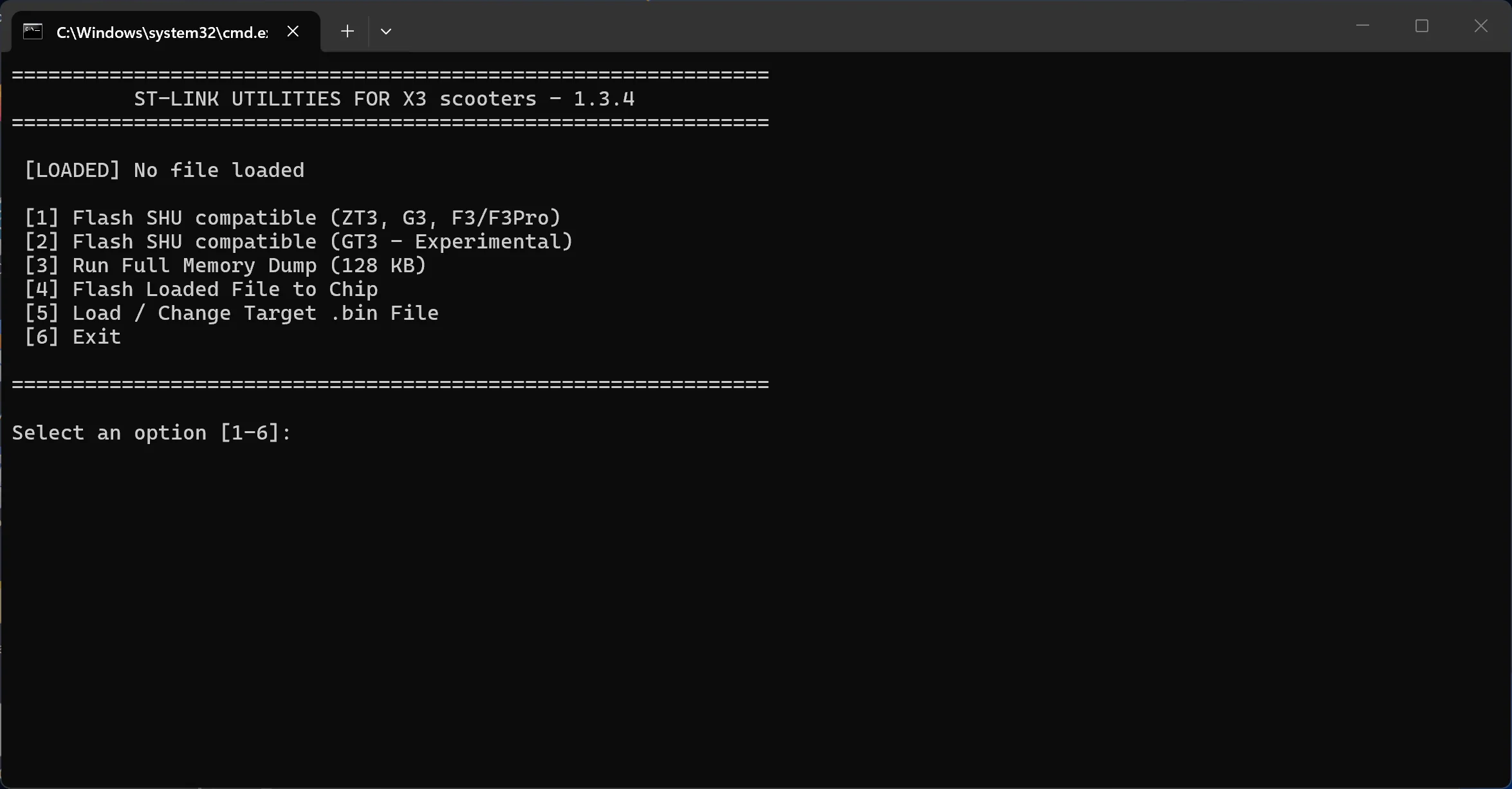
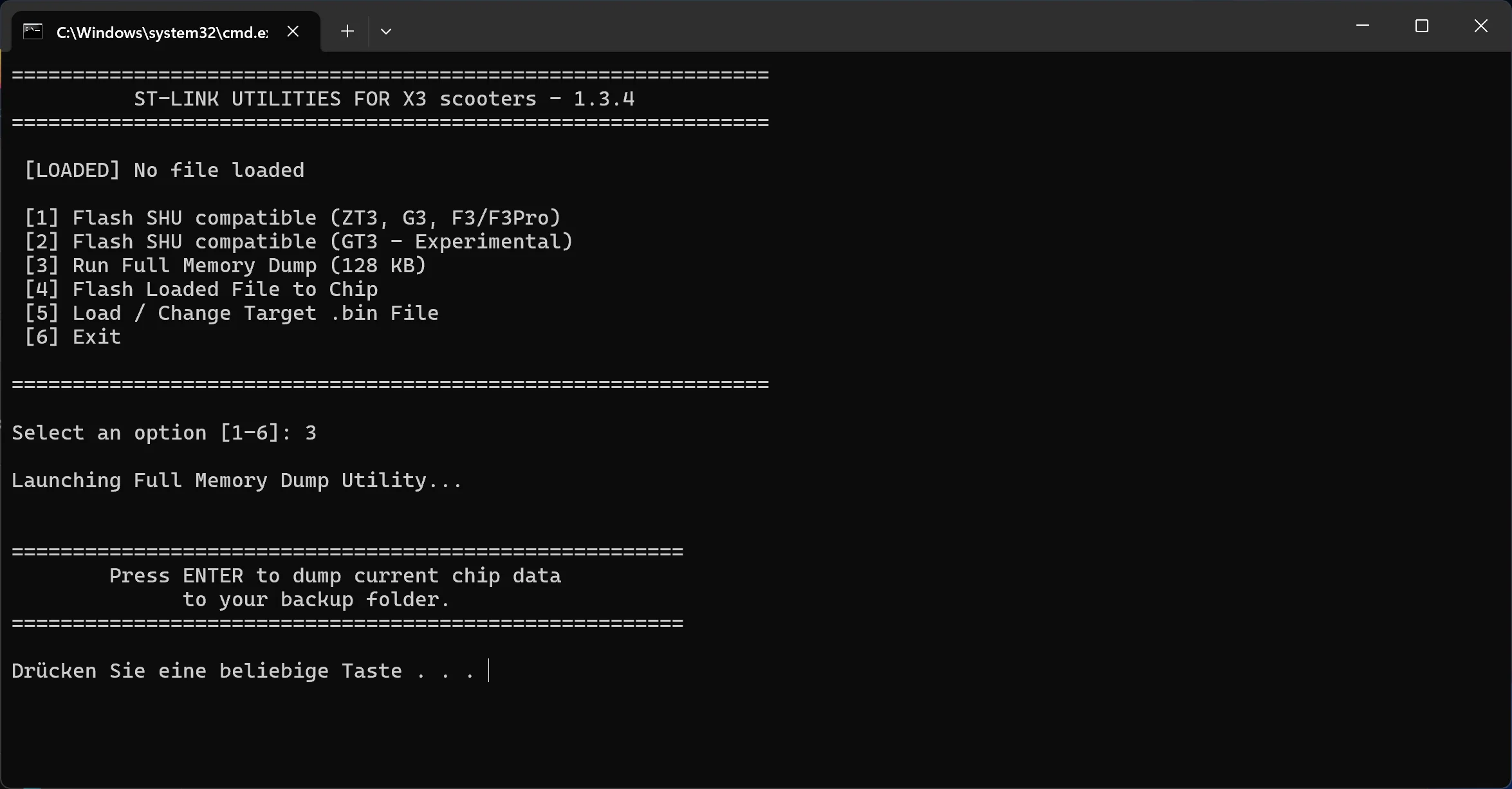
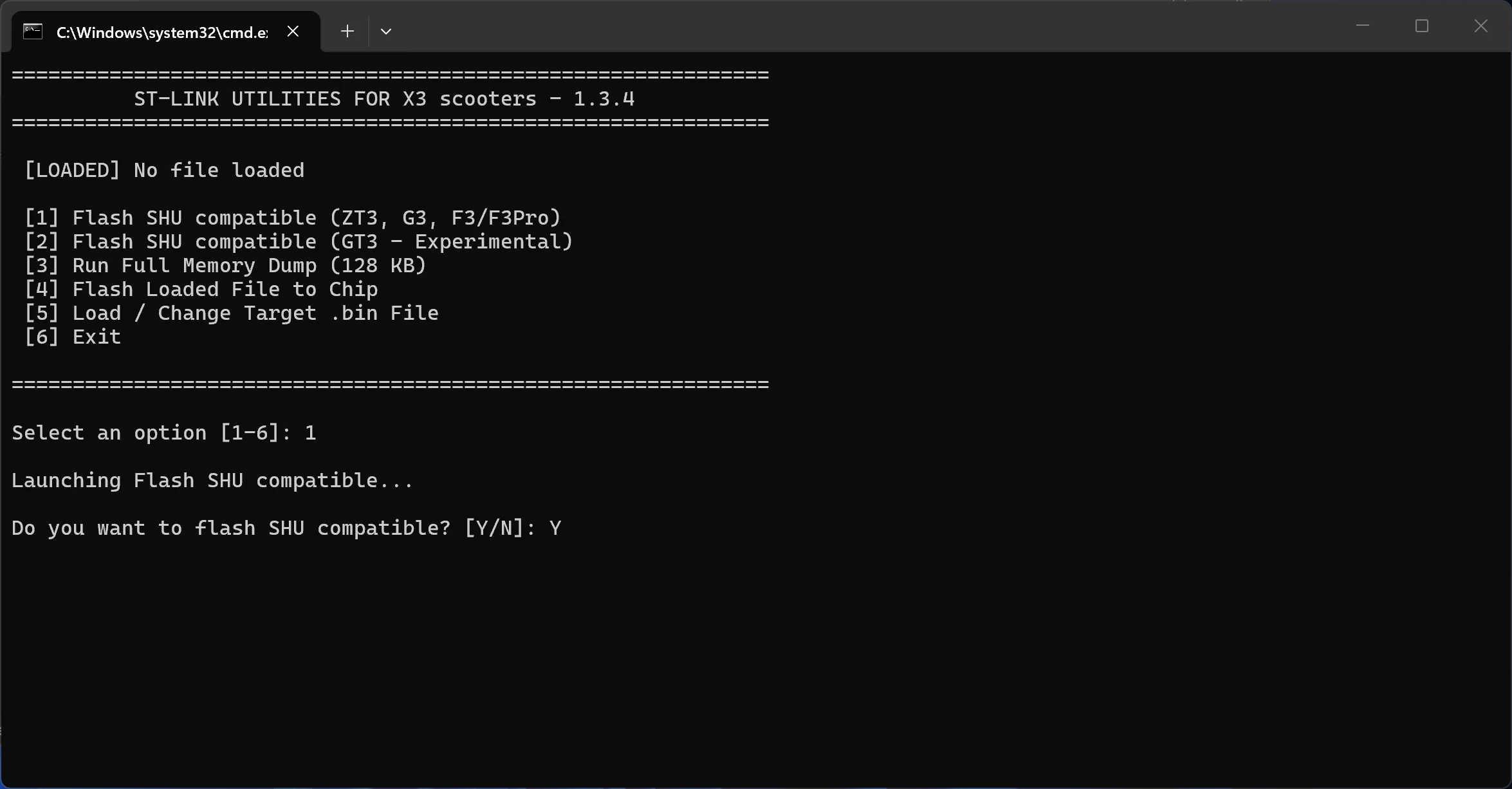
Bevor wir irgendwas verändern, sichern wir den Originalzustand. Bitte macht unbedingt dieses Backup, damit ihr auf der sicheren Seite unterwegs seid!- Schließt den ST-Link an den PC an und startet den Launcher von x3utils.
- Wählt im Main Menu
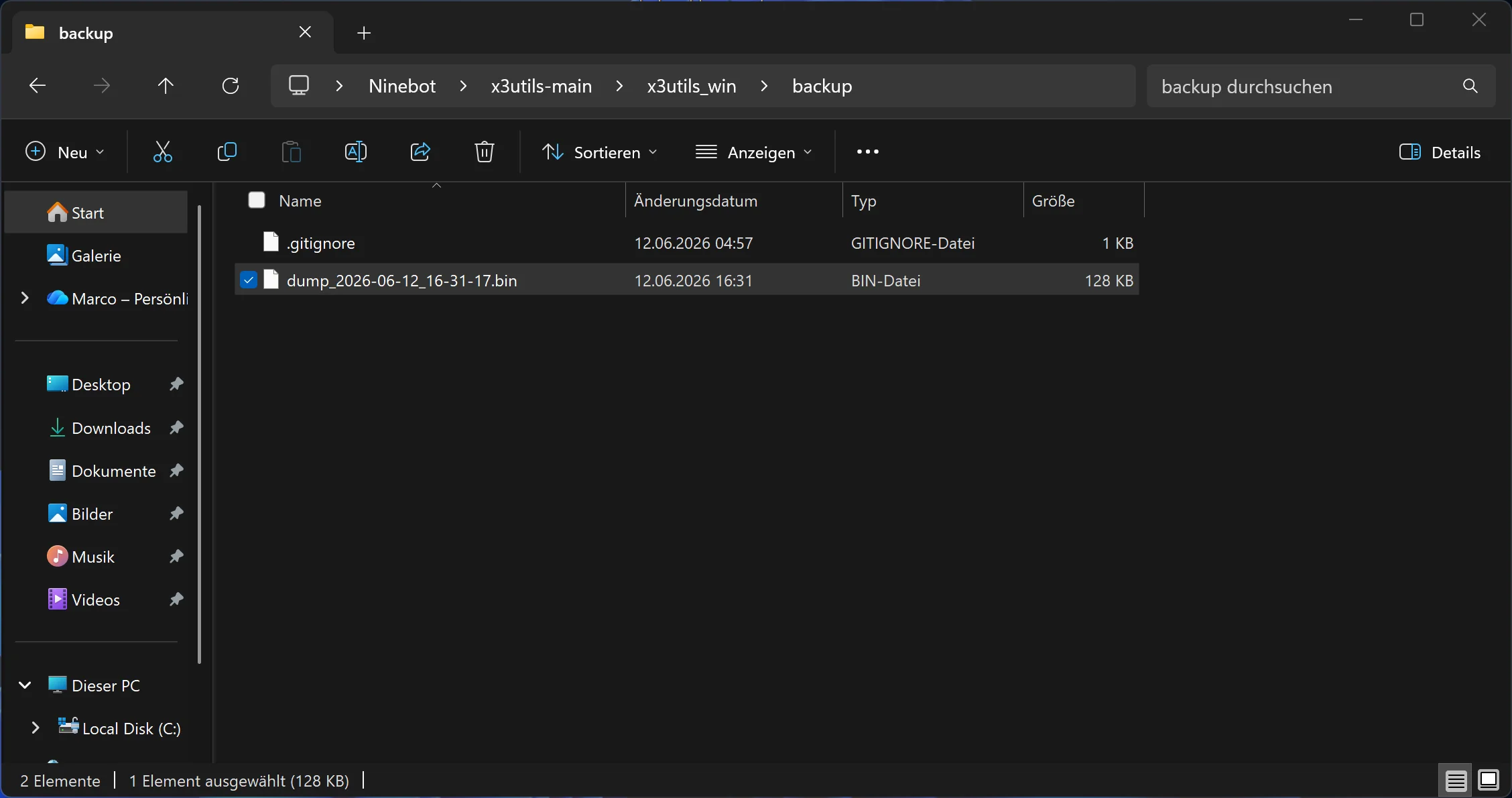
[3] Run Full Memory Dump (128 KB). - Jetzt kommt der Nadel-Trick: Berührt genau in dem Moment, in dem der Prozess startet, den C45-Kondensator mit eurer GND-Nadel. Sobald das Tool kurz "hängen" bleibt bzw. den Chip erkennt, lasst ihr den C45 sofort wieder los.
- Ihr werdet sehen, dass das Backup (128 KB) erfolgreich erstellt wurde. (im "backup" Ordner hinterlegt)
Schritt 5: SHU Kompatibilität flashen
Jetzt sind wir abgesichert und machen den Roller bereit für die Bluetooth-Steuerung über das Handy.- Wählt im Menü
[1] Flash SHU compatible (ZT3, G3, F3/F3Pro). - Das Tool fragt euch:
Do you want to flash SHU compatible? [Y/N]:-> tipptyein. - Danach müsst ihr noch 2 Mal mit Enter bestätigen.
- WICHTIGER BEDIEN-TIPP: Ich habe es so gemacht, dass ich bei jeder dieser Eingaben (inklusive dem "y") kurz den C45 mit der Nadel berührt habe, bis es im CMD-Fenster ganz kurz hing, und dann sofort wieder losgelassen habe. Insgesamt berührt ihr den C45 also 3 Mal kurz während dieses Schritts.
Sobald das Skript komplett durchgelaufen ist, trennt ihr die Lötkabel und baut das Dashboard wieder komplett zusammen in den G3 ein.
Schritt 6: Das finale Flashen über die SHU-App (Smartphone)
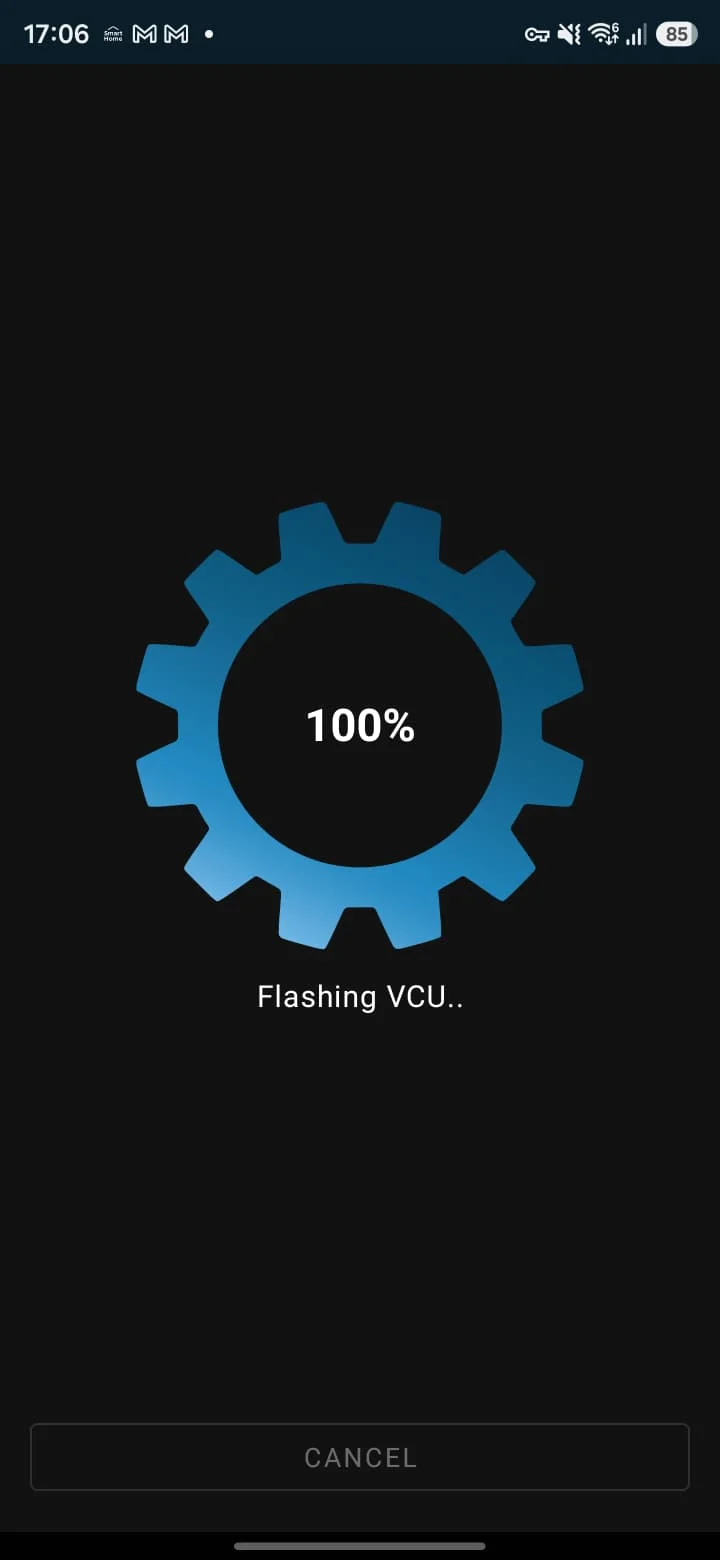
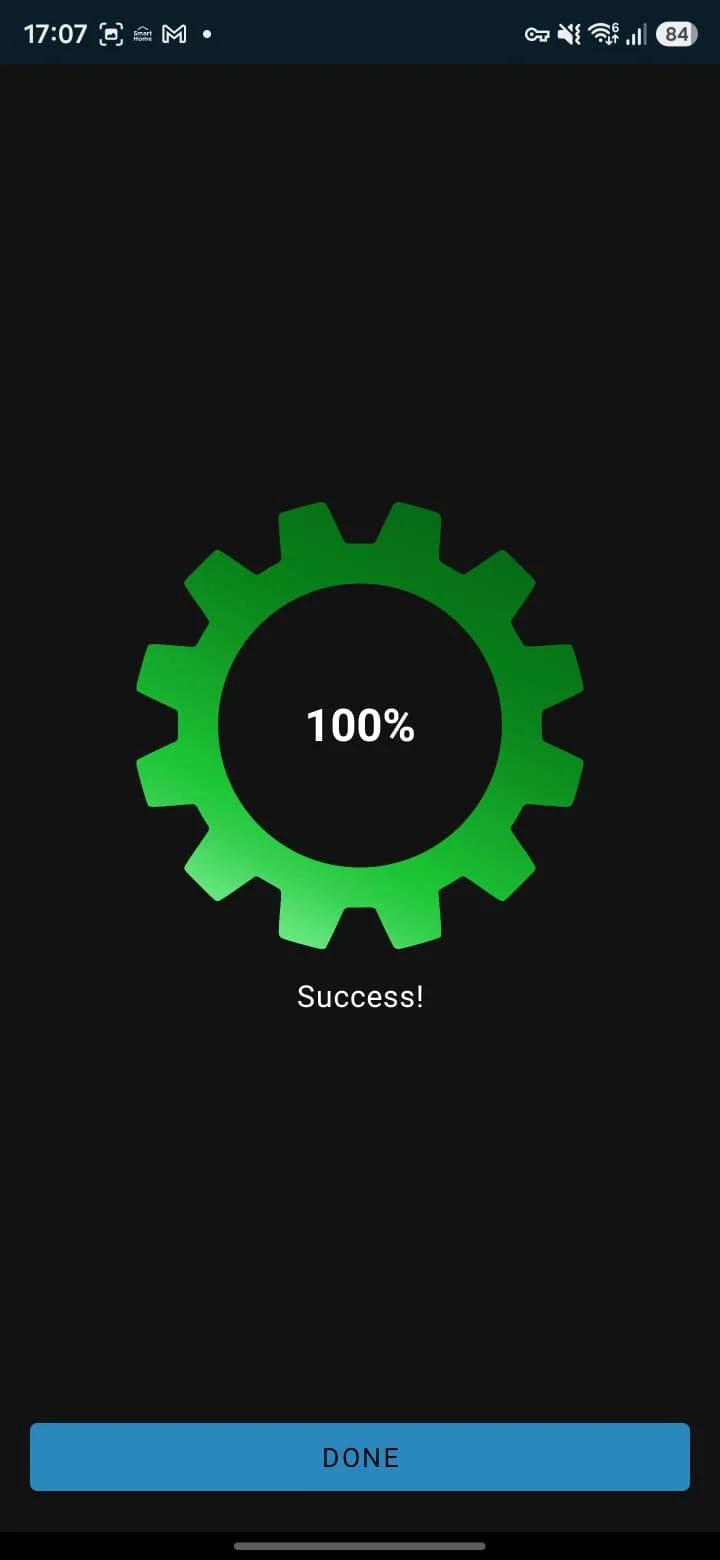
Jetzt geht es am Handy weiter, um die eigentliche Tuning-Firmware aufzuspielen:- Öffnet die ScooterHacking Utility (SHU) App auf eurem Smartphone und verbindet euch per Bluetooth mit dem Scooter.
- Geht auf den Reiter FLASH -> wählt Load from Repo -> klickt auf VCU und flasht dort die letzte verfügbare Version.
- Geht danach wieder auf FLASH -> wählt Load from File und sucht die zuvor heruntergeladene Tuning-Firmware auf eurem Handy (
G3⚡𝙑𝘾𝙐 panicsystem.zip).- WICHTIG: Wählt unbedingt direkt die komplette ZIP-Datei aus – NICHT die entpackten einzelnen Dateien!
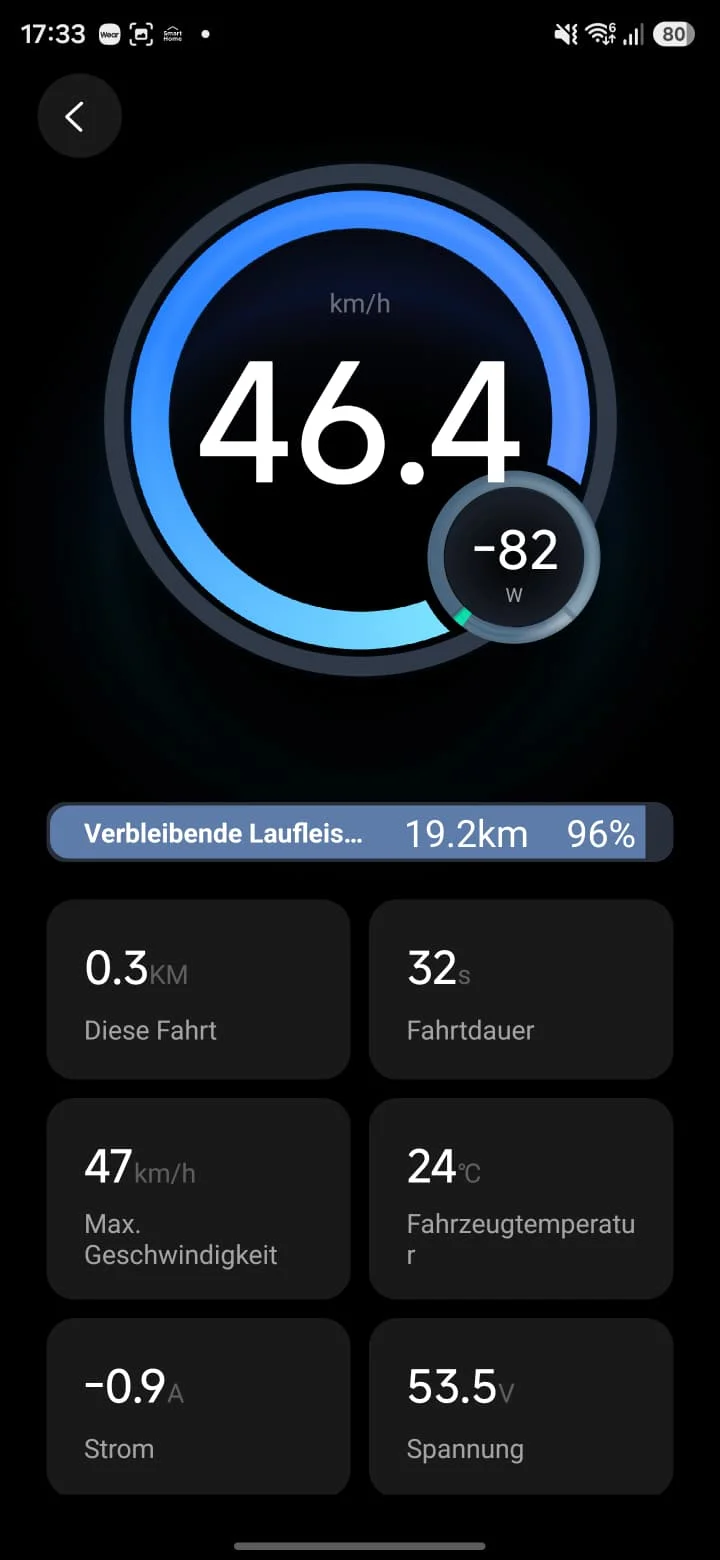
FERTIG! Euer G3 ist nun erfolgreich modifiziert.
 Wie aktiviere ich den Power-Modus? (DGM / Switchable)
- Für maximalen Speed: Haltet Gas + Bremse gleichzeitig komplett gedrückt und schaltet währenddessen den G3 über den Power-Button ein. Der Roller startet im offenen Modus und rennt maximale Geschwindigkeit!
- Zurück in den StVZO-Modus: Wenn ihr in eine Kontrolle kommt oder normal fahren wollt, schaltet den Scooter einfach aus und wieder ein (ohne Gas/Bremse zu drücken). Er startet dann wieder ganz legal und unauffällig.
Viel Erfolg beim Nachbauen! Bei Fragen einfach hier im Thread melden.
Update zur Panic.zip:
Hi Leute,
ich habe eine neue, modifizierte Panic.zip aufgetrieben, die das Umschalten auf unseren Scootern auf ein völlig neues Level hebt!
Was ist neu? Bisher war es bei den bekannten Panic-Firmwares ja immer so: Wenn man im "Sport-Modus" (illegal) unterwegs war und schnell wieder absolut legal werden musste, half nur der klassische Reboot (Roller komplett aus- und wieder anschalten), damit er stur seine legalen 22 km/h fährt. In einer brenzligen Situation kann dieses Aus- und Einschalten aber verdammt auffällig oder schlicht zu langsam sein.
Die Lösung: Ein echter, fliegender Panic-Button!
Mit der neuen Zip-Datei bleibt alles beim Alten – mit einem riesigen Upgrade: Wir haben jetzt einen echten Panic-Knopf!- Wie es funktioniert: Ihr fahrt im getunten Modus. Sobald es "brenzlig" wird, müsst ihr den Scooter NICHT mehr ausschalten!
- Die Action: Einfach im laufenden Betrieb den zugewiesenen "Custom Button" am Lenker drücken.
- Das Ergebnis: Der Scooter riegelt sofort mitten in der Fahrt elektronisch ab und ist augenblicklich wieder im komplett legalen Modus (22 km/h).
Ich hänge euch die Datei hier an. Probiert es aus und lasst mal euer Feedback da!
Download: G3_VCU_Panicbutton_2026.zip
Gute und sichere Fahrt euch allen!
Zuletzt bearbeitet von einem Moderator:


