m365 Tools Tools
Akkustandansage und mehr für m365 Tools
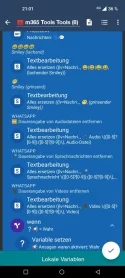
Mit MacroDroid, einer App zur Automatisierung von Android, habe ich ein Makro erstellt, das den Akkustand des Rollers und die verbleibende Reichweite aus der Benachrichtigung von m365 Tools bezieht.

m365 Tools Pro2/G30/G2/F2 more - Apps on Google Play
Manage your m365(1s/Pro/Pro2), G30, ES and other electric scooter with this app
Ihr könnt euch damit sowohl den Akkustand des E-Scooters (in 5-Prozent-Intervallen), als auch den des Smartphones (in 10-Prozent-Intervallen), als Pop-Up anzeigen und ansagen lassen.
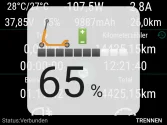
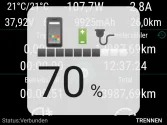
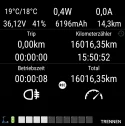
Beispiele der regelmäßig eingeblendeten Pop-Up-Meldungen
(Android 9)
Wenn Ihr wollt, wird nach dem Akkustand des E-Rollers auch die verbleibende Reichweite angesagt.
Beispiel einer ausführlichen Ansage (Acapela TTS, Sarah) – mit Pop-Up
(Android 12)
Ich verwende Acapela TTS, die Stimmen sind von der Qualität her mittelmäßig und kostenpflichtig. Ihr könnt auch die Blechbüchse von Google benutzen.

Acapela TTS Voices - Apps on Google Play
Acapela TTS Voices Multilingual Text To Speech voices for your android device!

Vocalizer TTS Voice (English) - Apps on Google Play
Natural and expressive Text-to-Speech voices in over 50 languages.
Haltet die Hand vor den Näherungssensor, um die Akkustände eingeblendet zu bekommen.
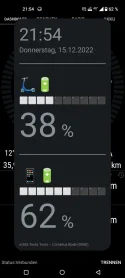
Pop-Up, aufgerufen durch den Näherungssensor
(Android 12)
Werdet durch Pop-Up und Ansage gewarnt, wenn die Temperatur der Hauptbatterie einen Wert überschreitet, den Ihr zuvor selbst festgelegt habt. Die Temperatur kann nur überwacht werden, wenn m365 Tools Dashboard im Vordergrund läuft, da der Bildschirminhalt gelesen werden muß.
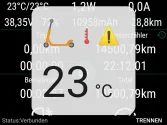
Temperaturwarnung
(Android 9)
 So funktioniert’s:
1.) Ladet euch MacroDroid herunter
Die App fordert dann erstmal sämtliche Berechtigungen, da sie der Automatisierung des gesamten Geräts dient.

 play.google.com
MacroDroid im Google PlayStore
play.google.com
MacroDroid im Google PlayStore
2.) Sucht in der App in den Vorlagen
 m365 Tools Tools
Mittlerweile habe ich das Makro aufgrund seiner Größe in mehrere kleinere unterteilt, damit es auch auf langsameren Smartphones (wie meinem) gut läuft. Wollt Ihr mehr als fünf Makros verwenden, kostet die Vollversion nach meinem Wissensstand zwischen fünf und sechs Euro – sie ist es definitiv wert.
3.) Kehrt zum Startbildschirm zurück
und fügt das MacroDroid Custom Widget hinzu.
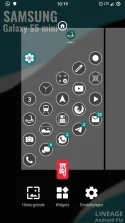
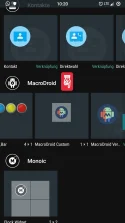
4.) Öffnet die Einstellungen des Makros über das Widget
und stellt alles nach euren Bedürfnissen ein. Wenn Ihr die Einstellungen nicht selbst vornehmt, werden meine übernommen.
Das Makro ist nun fertig eingerichtet.
Die App fordert dann erstmal sämtliche Berechtigungen, da sie der Automatisierung des gesamten Geräts dient.
MacroDroid - Device Automation - Apps on Google Play
Number one automation app for Android - Over 30 million Downloads.
2.) Sucht in der App in den Vorlagen
m365 Tools ToolsMittlerweile habe ich das Makro aufgrund seiner Größe in mehrere kleinere unterteilt, damit es auch auf langsameren Smartphones (wie meinem) gut läuft. Wollt Ihr mehr als fünf Makros verwenden, kostet die Vollversion nach meinem Wissensstand zwischen fünf und sechs Euro – sie ist es definitiv wert.
3.) Kehrt zum Startbildschirm zurück
und fügt das MacroDroid Custom Widget hinzu.
4.) Öffnet die Einstellungen des Makros über das Widget
und stellt alles nach euren Bedürfnissen ein. Wenn Ihr die Einstellungen nicht selbst vornehmt, werden meine übernommen.
Das Makro ist nun fertig eingerichtet.
Ich hoffe, Ihr könnt etwas damit anfangen.
Teilt mir mit, solltet Ihr Fehler entdecken.
Tippt in MacroDroid den Stern oben rechts an, wenn Euch mein Makro gefällt.

Zuletzt bearbeitet:


 Somit kannst auch du deinen Guide nach belieben auch über längere Zeit bearbeiten.